
Kubernetesv1.10.1集群部署
浏览量:1538
一、环境准备
1.1 系统规划

1.2 软件版本规划
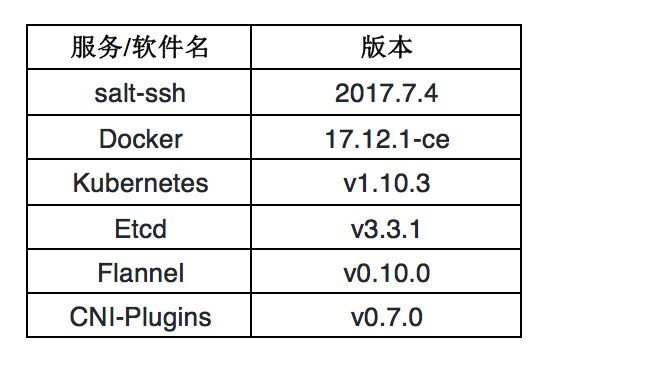
1.3 hosts解析
192.168.113.11 linux-node1
192.168.113.12 linux-node2
192.168.113.13 linux-node3
1.4 设置免密认证
[root@linux-node1 ~]# ssh-keygen -t rsa
[root@linux-node1 ~]# ssh-copy-id linux-node1
[root@linux-node1 ~]# ssh-copy-id linux-node2
[root@linux-node1 ~]# ssh-copy-id linux-node3
1.5 创建目录
mkdir -p /opt/kubernetes/{cfg,bin,ssl,log}1.6 设置环境变量
PATH=$PATH:$HOME/bin:/opt/kubernetes/bin
二、docker安装
2.1. 设置源
[root@linux-node1 ~]# cd /etc/yum.repos.d/
[root@linux-node1 yum.repos.d]# wget \
 https://mirrors.aliyun.com/docker-ce/linux/centos/docker-ce.repo
2.2 docker安装
yum install -y docker-ce
2.3 启动docker
systemctl start docker
三、CA证书制作
3.1 安装CFSSL命令
cd /usr/local/src
wget https://pkg.cfssl.org/R1.2/cfssl_linux-amd64
wget https://pkg.cfssl.org/R1.2/cfssljson_linux-amd64
wget https://pkg.cfssl.org/R1.2/cfssl-certinfo_linux-amd64
chmod +x cfssl*
mv cfssl-certinfo_linux-amd64 /opt/kubernetes/bin/cfssl-certinfo
mv cfssljson_linux-amd64  /opt/kubernetes/bin/cfssljson
mv cfssl_linux-amd64  /opt/kubernetes/bin/cfssl
复制cfssl命令文件到node1和node2节点。如果实际中多个节点,就都需要同步复制。
scp /opt/kubernetes/bin/cfssl* 192.168.113.12:/opt/kubernetes/bin
scp /opt/kubernetes/bin/cfssl* 192.168.113.13:/opt/kubernetes/bin
3.2 创建证书
mkdir -p /usr/local/src/ssl/
cd /usr/local/src/ssl/

cat <<EOF >ca-config.json
{
  "signing": {
    "default": {
      "expiry": "8760h"
    },
    "profiles": {
      "kubernetes": {
        "usages": [
            "signing",
            "key encipherment",
            "server auth",
            "client auth"
        ],
        "expiry": "8760h"
      }
    }
  }
}
EOF

cat <<EOF > ca-csr.json
{
  "CN": "kubernetes",
  "key": {
    "algo": "rsa",
    "size": 2048
  },
  "names": [
    {
      "C": "CN",
      "ST": "BeiJing",
      "L": "BeiJing",
      "O": "k8s",
      "OU": "System"
    }
  ]
}
EOF

cfssl gencert -initca ca-csr.json | cfssljson -bare ca
3.3 分发证书到节点
scp ca.csr ca.pem ca-key.pem ca-config.json 192.168.113.11:/opt/kubernetes/ssl
scp ca.csr ca.pem ca-key.pem ca-config.json 192.168.113.12:/opt/kubernetes/ssl
scp ca.csr ca.pem ca-key.pem ca-config.json 192.168.113.13:/opt/kubernetes/ssl
四、etcd部署
4.1 解压软件包
cd /usr/local/src
tar zxf kubernetes.tar.gz
tar zxf kubernetes-server-linux-amd64.tar.gz
tar zxf kubernetes-client-linux-amd64.tar.gz
tar zxf kubernetes-node-linux-amd64.tar.gz
tar zxf etcd-v3.2.18-linux-amd64.tar.gz
cd /usr/local/src/etcd-v3.2.18-linux-amd64
4.2 分发命令
scp etcd etcdctl 192.168.113.11:/opt/kubernetes/bin/
scp etcd etcdctl 192.168.113.12:/opt/kubernetes/bin/
scp etcd etcdctl 192.168.113.13:/opt/kubernetes/bin/
4.2 创建证书
cd /usr/local/src/ssl/


cat <<EOF > etcd-csr.json
{
  "CN": "etcd",
  "hosts": [
    "127.0.0.1",
"192.168.113.11",
"192.168.113.12",
"192.168.113.13"
  ],
  "key": {
    "algo": "rsa",
    "size": 2048
  },
  "names": [
    {
      "C": "CN",
      "ST": "BeiJing",
      "L": "BeiJing",
      "O": "k8s",
      "OU": "System"
    }
  ]
}
EOF


cfssl gencert -ca=./ca.pem \
  -ca-key=./ca-key.pem \
  -config=./ca-config.json \
  -profile=kubernetes etcd-csr.json | cfssljson -bare etcd
4.3 分发证书
 scp etcd*.pem  192.168.113.11:/opt/kubernetes/ssl
 scp etcd*.pem  192.168.113.12:/opt/kubernetes/ssl
 scp etcd*.pem  192.168.113.13:/opt/kubernetes/ssl
4.4 设置etcd配置
$master

cat <<EOF >/opt/kubernetes/cfg/etcd.conf

#[Member]
ETCD_NAME="etcd01"
ETCD_DATA_DIR="/var/lib/etcd/default.etcd"
ETCD_LISTEN_PEER_URLS="https://192.168.113.11:2380"
ETCD_LISTEN_CLIENT_URLS="https://192.168.113.11:2379"

#[Clustering]
ETCD_INITIAL_ADVERTISE_PEER_URLS="https://192.168.113.11:2380"
ETCD_ADVERTISE_CLIENT_URLS="https://192.168.113.11:2379"
ETCD_INITIAL_CLUSTER="etcd01=https://192.168.113.11:2380,etcd02=https://192.168.113.12:2380,etcd03=https://192.168.113.13:2380"
ETCD_INITIAL_CLUSTER_TOKEN="etcd-cluster"
ETCD_INITIAL_CLUSTER_STATE="new"
EOF

$node1

cat <<EOF >/opt/kubernetes/cfg/etcd.conf
#[Member]
ETCD_NAME="etcd02"
ETCD_DATA_DIR="/var/lib/etcd/default.etcd"
ETCD_LISTEN_PEER_URLS="https://192.168.113.12:2380"
ETCD_LISTEN_CLIENT_URLS="https://192.168.113.12:2379"

#[Clustering]
ETCD_INITIAL_ADVERTISE_PEER_URLS="https://192.168.113.12:2380"
ETCD_ADVERTISE_CLIENT_URLS="https://192.168.113.12:2379"
ETCD_INITIAL_CLUSTER="etcd01=https://192.168.113.11:2380,etcd02=https://192.168.113.12:2380,etcd03=https://192.168.113.13:2380"
ETCD_INITIAL_CLUSTER_TOKEN="etcd-cluster"
ETCD_INITIAL_CLUSTER_STATE="new"
EOF

$node2

cat <<EOF >/opt/kubernetes/cfg/etcd.conf
#[Member]
ETCD_NAME="etcd03"
ETCD_DATA_DIR="/var/lib/etcd/default.etcd"
ETCD_LISTEN_PEER_URLS="https://192.168.113.13:2380"
ETCD_LISTEN_CLIENT_URLS="https://192.168.113.13:2379"

#[Clustering]
ETCD_INITIAL_ADVERTISE_PEER_URLS="https://192.168.113.13:2380"
ETCD_ADVERTISE_CLIENT_URLS="https://192.168.113.13:2379"
ETCD_INITIAL_CLUSTER="etcd01=https://192.168.113.11:2380,etcd02=https://192.168.113.12:2380,etcd03=https://192.168.113.13:2380"
ETCD_INITIAL_CLUSTER_TOKEN="etcd-cluster"
ETCD_INITIAL_CLUSTER_STATE="new"
EOF
4.5 创建ETCD服务
#vim /usr/lib/systemd/system/etcd.service

[Unit]
Description=Etcd Server
After=network.target
After=network-online.target
Wants=network-online.target

[Service]
Type=notify
EnvironmentFile=-/opt/kubernetes/cfg/etcd.conf
ExecStart=/opt/kubernetes/bin/etcd \
--name=${ETCD_NAME} \
--data-dir=${ETCD_DATA_DIR} \
--listen-peer-urls=${ETCD_LISTEN_PEER_URLS} \
--listen-client-urls=${ETCD_LISTEN_CLIENT_URLS},http://127.0.0.1:2379 \
--advertise-client-urls=${ETCD_ADVERTISE_CLIENT_URLS} \
--initial-advertise-peer-urls=${ETCD_INITIAL_ADVERTISE_PEER_URLS} \
--initial-cluster=${ETCD_INITIAL_CLUSTER} \
--initial-cluster-token=${ETCD_INITIAL_CLUSTER} \
--initial-cluster-state=new \
--cert-file=/opt/kubernetes/ssl/etcd.pem \
--key-file=/opt/kubernetes/ssl/etcd-key.pem \
--peer-cert-file=/opt/kubernetes/ssl/etcd.pem \
--peer-key-file=/opt/kubernetes/ssl/etcd-key.pem \
--trusted-ca-file=/opt/kubernetes/ssl/ca.pem \
--peer-trusted-ca-file=/opt/kubernetes/ssl/ca.pem
Restart=on-failure
LimitNOFILE=65536

[Install]
WantedBy=multi-user.target
4.6 分发
scp /usr/lib/systemd/system/etcd.service 192.168.113.12:/usr/lib/systemd/system/
scp /usr/lib/systemd/system/etcd.service 192.168.113.13:/usr/lib/systemd/system/
4.6 创建存储目录并启动服务
mkdir /var/lib/etcd
systemctl daemon-reload
systemctl enable etcd
systemctl start etcd
4.7 检查集群健康状态
  etcdctl --endpoints=https://192.168.113.11:2379 \
  --ca-file=/opt/kubernetes/ssl/ca.pem \
  --cert-file=/opt/kubernetes/ssl/etcd.pem \
  --key-file=/opt/kubernetes/ssl/etcd-key.pem cluster-health

五、Master部署
5.1 相关二进制软件包拷贝
cd /usr/local/src/kubernetes
cp server/bin/kube-apiserver /opt/kubernetes/bin/
cp server/bin/kube-controller-manager /opt/kubernetes/bin/
cp server/bin/kube-scheduler /opt/kubernetes/bin/
cd /usr/local/src/ssl
5.1 证书制作
cat <<EOF >kubernetes-csr.json
{
  "CN": "kubernetes",
  "hosts": [
    "127.0.0.1",
    "192.168.113.11",
    "10.1.0.1",
    "kubernetes",
    "kubernetes.default",
    "kubernetes.default.svc",
    "kubernetes.default.svc.cluster",
    "kubernetes.default.svc.cluster.local"
  ],
  "key": {
    "algo": "rsa",
    "size": 2048
  },
  "names": [
    {
      "C": "CN",
      "ST": "BeiJing",
      "L": "BeiJing",
      "O": "k8s",
      "OU": "System"
    }
  ]
}
EOF

cfssl gencert -ca=/opt/kubernetes/ssl/ca.pem \
   -ca-key=/opt/kubernetes/ssl/ca-key.pem \
   -config=/opt/kubernetes/ssl/ca-config.json \
   -profile=kubernetes kubernetes-csr.json | cfssljson -bare kubernetes
5.2 拷贝证书
scp kubernetes*.pem 192.168.113.11:/opt/kubernetes/ssl/
scp kubernetes*.pem 192.168.113.12:/opt/kubernetes/ssl/
scp kubernetes*.pem 192.168.113.13:/opt/kubernetes/ssl/
5.3 创建token文件
$ head -c 16 /dev/urandom | od -An -t x | tr -d ' '
75af759982f66e18db698d54c33a927
$ cat /opt/kubernetes/ssl/bootstrap-token.csv
75af759982f66e18db698d54c33a927,kubelet-bootstrap,10001,"system:kubelet-bootstrap"
5.4 创建基础用户名和密码认证
cat <<EOF >/opt/kubernetes/ssl/basic-auth.csv
admin,admin,1
readonly,readonly,2
EOF
5.5 部署Kubernetes API Server
vim /usr/lib/systemd/system/kube-apiserver.service
[Unit]
Description=Kubernetes API Server
Documentation=https://github.com/GoogleCloudPlatform/kubernetes
After=network.target

[Service]
ExecStart=/opt/kubernetes/bin/kube-apiserver \
  --admission-control=NamespaceLifecycle,LimitRanger,ServiceAccount,DefaultStorageClass,ResourceQuota,NodeRestriction \
  --bind-address=192.168.113.11 \
  --insecure-bind-address=127.0.0.1 \
  --authorization-mode=Node,RBAC \
  --runtime-config=rbac.authorization.k8s.io/v1 \
  --kubelet-https=true \
  --anonymous-auth=false \
  --basic-auth-file=/opt/kubernetes/ssl/basic-auth.csv \
  --enable-bootstrap-token-auth \
  --token-auth-file=/opt/kubernetes/ssl/bootstrap-token.csv \
  --service-cluster-ip-range=10.1.0.0/16 \
  --service-node-port-range=20000-40000 \
  --tls-cert-file=/opt/kubernetes/ssl/kubernetes.pem \
  --tls-private-key-file=/opt/kubernetes/ssl/kubernetes-key.pem \
  --client-ca-file=/opt/kubernetes/ssl/ca.pem \
  --service-account-key-file=/opt/kubernetes/ssl/ca-key.pem \
  --etcd-cafile=/opt/kubernetes/ssl/ca.pem \
  --etcd-certfile=/opt/kubernetes/ssl/kubernetes.pem \
  --etcd-keyfile=/opt/kubernetes/ssl/kubernetes-key.pem \
  --etcd-servers=https://192.168.113.11:2379,https://192.168.113.12:2379,https://192.168.113.13:2379 \
  --enable-swagger-ui=true \
  --allow-privileged=true \
  --audit-log-maxage=30 \
  --audit-log-maxbackup=3 \
  --audit-log-maxsize=100 \
  --audit-log-path=/opt/kubernetes/log/api-audit.log \
  --event-ttl=1h \
  --v=2 \
  --logtostderr=false \
  --log-dir=/opt/kubernetes/log
Restart=on-failure
RestartSec=5
Type=notify
LimitNOFILE=65536

[Install]
WantedBy=multi-user.target
5.6 启动api-server
systemctl daemon-reload
systemctl enable kube-apiserver
systemctl start kube-apiserver
systemctl status kube-apiserver
5.7 部署 Controller Manager服务
$ vim /usr/lib/systemd/system/kube-controller-manager.service
[Unit]
Description=Kubernetes Controller Manager
Documentation=https://github.com/GoogleCloudPlatform/kubernetes

[Service]
ExecStart=/opt/kubernetes/bin/kube-controller-manager \
  --address=127.0.0.1 \
  --master=http://127.0.0.1:8080 \
  --allocate-node-cidrs=true \
  --service-cluster-ip-range=10.1.0.0/16 \
  --cluster-cidr=10.2.0.0/16 \
  --cluster-name=kubernetes \
  --cluster-signing-cert-file=/opt/kubernetes/ssl/ca.pem \
  --cluster-signing-key-file=/opt/kubernetes/ssl/ca-key.pem \
  --service-account-private-key-file=/opt/kubernetes/ssl/ca-key.pem \
  --root-ca-file=/opt/kubernetes/ssl/ca.pem \
  --leader-elect=true \
  --v=2 \
  --logtostderr=false \
  --log-dir=/opt/kubernetes/log

Restart=on-failure
RestartSec=5

[Install]
WantedBy=multi-user.target
5.8 启动Controller Manager
systemctl daemon-reload
systemctl enable kube-controller-manager
systemctl start kube-controller-manager
5.9 部署 Kubernetes Scheduler
$ vim /usr/lib/systemd/system/kube-scheduler.service
[Unit]
Description=Kubernetes Scheduler
Documentation=https://github.com/GoogleCloudPlatform/kubernetes

[Service]
ExecStart=/opt/kubernetes/bin/kube-scheduler \
  --address=127.0.0.1 \
  --master=http://127.0.0.1:8080 \
  --leader-elect=true \
  --v=2 \
  --logtostderr=false \
  --log-dir=/opt/kubernetes/log

Restart=on-failure
RestartSec=5

[Install]
WantedBy=multi-user.target
5.10 启动Scheduler
systemctl daemon-reload
systemctl enable kube-scheduler
systemctl start kube-scheduler
systemctl status kube-scheduler
六、部署Kubectl 命令工具
6.1 拷贝命令
cd /usr/local/src/kubernetes/client/bin
cp kubectl /opt/kubernetes/bin/
cd /usr/local/src/ssl/
6.2 创建admin证书签名
cat <<EOF > admin-csr.json
{
  "CN": "admin",
  "hosts": [],
  "key": {
    "algo": "rsa",
    "size": 2048
  },
  "names": [
    {
      "C": "CN",
      "ST": "BeiJing",
      "L": "BeiJing",
      "O": "system:masters",
      "OU": "System"
    }
  ]
}
EOF

cfssl gencert -ca=./ca.pem \
   -ca-key=./ca-key.pem \
   -config=./ca-config.json \
   -profile=kubernetes admin-csr.json | cfssljson -bare admin
6.3 拷贝证书
mv admin*.pem /opt/kubernetes/ssl/
6.4 设置集群相关参数
kubectl config set-cluster kubernetes \
   --certificate-authority=/opt/kubernetes/ssl/ca.pem \
   --embed-certs=true \
   --server=https://192.168.113.11:6443

kubectl config set-credentials admin \
   --client-certificate=/opt/kubernetes/ssl/admin.pem \
   --embed-certs=true \
   --client-key=/opt/kubernetes/ssl/admin-key.pem

kubectl config set-context kubernetes \
   --cluster=kubernetes \
   --user=admin

kubectl config use-context kubernetes
6.5 使用kubectl检查集群状态
[root@linux-node1 ssl]# kubectl get cs
NAME                 STATUS    MESSAGE              ERROR
scheduler            Healthy   ok
controller-manager   Healthy   ok
etcd-2               Healthy   {"health": "true"}
etcd-1               Healthy   {"health": "true"}
etcd-0               Healthy   {"health": "true"}
七、Node节点部署
7.1 部署kubelet
cd /usr/local/src/kubernetes/server/bin/
cp kubelet kube-proxy /opt/kubernetes/bin/
scp kubelet kube-proxy 192.168.113.12:/opt/kubernetes/bin/
scp kubelet kube-proxy 192.168.113.13:/opt/kubernetes/bin/
cd /usr/local/src/ssl
7.2 创建绑定角色
kubectl create clusterrolebinding kubelet-bootstrap --clusterrole=system:node-bootstrapper --user=kubelet-bootstrap
7.3 设置相关认证参数
#创建 kubelet bootstrapping kubeconfig 文件 设置集群参数

kubectl config set-cluster kubernetes \
   --certificate-authority=/opt/kubernetes/ssl/ca.pem \
   --embed-certs=true \
   --server=https://192.168.113.11:6443 \
   --kubeconfig=bootstrap.kubeconfig

#设置客户端认证参数
$ cat /opt/kubernetes/ssl/bootstrap-token.csv
75af759982f66e18db698d54c33a927,kubelet-bootstrap,10001,"system:kubelet-bootstrap"

kubectl config set-credentials kubelet-bootstrap \
   --token=75af759982f66e18db698d54c33a927 \
   --kubeconfig=bootstrap.kubeconfig

#设置上下文

kubectl config set-context default \
   --cluster=kubernetes \
   --user=kubelet-bootstrap \
   --kubeconfig=bootstrap.kubeconfig

#选择默认上下文

kubectl config use-context default --kubeconfig=bootstrap.kubeconfig
7.4 拷贝证书到节点
scp bootstrap.kubeconfig 192.168.113.11:/opt/kubernetes/cfg
scp bootstrap.kubeconfig 192.168.113.12:/opt/kubernetes/cfg
scp bootstrap.kubeconfig 192.168.113.13:/opt/kubernetes/cfg
⚠️注意:以后每次新增加节点需要将此文件拷贝到节点
7.5 设置CNI支持(所有主机)
mkdir -p /etc/cni/net.d

cat <<EOF >/etc/cni/net.d/10-default.conf
{
        "name": "flannel",
        "type": "flannel",
        "delegate": {
            "bridge": "docker0",
            "isDefaultGateway": true,
            "mtu": 1400
        }
}
EOF
7.6 创建kubelet目录(所有主机)
mkdir /var/lib/kubelet
7.6 创建kubelet服务
$ vim /usr/lib/systemd/system/kubelet.service
[Unit]
Description=Kubernetes Kubelet
Documentation=https://github.com/GoogleCloudPlatform/kubernetes
After=docker.service
Requires=docker.service

[Service]
WorkingDirectory=/var/lib/kubelet
ExecStart=/opt/kubernetes/bin/kubelet \
  --address=192.168.113.11 \
  --hostname-override=192.168.113.11 \
  --pod-infra-container-image=mirrorgooglecontainers/pause-amd64:3.0 \
  --experimental-bootstrap-kubeconfig=/opt/kubernetes/cfg/bootstrap.kubeconfig \
  --kubeconfig=/opt/kubernetes/cfg/kubelet.kubeconfig \
  --cert-dir=/opt/kubernetes/ssl \
  --network-plugin=cni \
  --cni-conf-dir=/etc/cni/net.d \
  --cni-bin-dir=/opt/kubernetes/bin/cni \
  --cluster-dns=10.1.0.2 \
  --cluster-domain=cluster.local. \
  --hairpin-mode hairpin-veth \
  --allow-privileged=true \
  --fail-swap-on=false \
  --logtostderr=true \
  --v=2 \
  --logtostderr=false \
  --log-dir=/opt/kubernetes/log
Restart=on-failure
RestartSec=5
7.7 拷贝服务到节点
scp /usr/lib/systemd/system/kubelet.service 192.168.113.12:/usr/lib/systemd/system/
scp /usr/lib/systemd/system/kubelet.service 192.168.113.13:/usr/lib/systemd/system/
注意:需要修改节点IP
7.7 启动服务(节点启动即可)
systemctl daemon-reload
systemctl enable kubelet
systemctl start kubelet
7.8 Server端查看csr强求
[root@linux-node1 ssl]# kubectl get csr
NAME                                                   AGE       REQUESTOR           CONDITION
node-csr-B6rCRxM_l9oKIPJGAitaHS3XX13aq_bQadBdS_NBacA   3m        kubelet-bootstrap   Pending
node-csr-muQH7qofTiK1d_DsT6Oqa9ieNNkIIyNn4M7xwjIM66c   1m        kubelet-bootstrap   Pending
7.9 批准kubelet 的 TLS 证书请求
kubectl get csr|grep 'Pending' | awk 'NR>0{print $1}'| xargs kubectl certificate approve

[root@linux-node1 ssl]# kubectl get csr
NAME                                                   AGE       REQUESTOR           CONDITION
node-csr-B6rCRxM_l9oKIPJGAitaHS3XX13aq_bQadBdS_NBacA   4m        kubelet-bootstrap   Approved,Issued
node-csr-muQH7qofTiK1d_DsT6Oqa9ieNNkIIyNn4M7xwjIM66c   1m        kubelet-bootstrap   Approved,Issued

[root@linux-node1 bin]# kubectl get node
NAME             STATUS     ROLES     AGE       VERSION
192.168.113.12   NotReady   <none>    3s        v1.10.1
192.168.113.13   NotReady   <none>    3s        v1.10.1
7.9 节点下载pause镜像
docker pull mirrorgooglecontainers/pause-amd64:3.0
7.10 重启kubelet
systemctl restart kubelet
八、部署kube-proxy
8.1 配置kube-proxy lvs
yum install -y ipvsadm ipset conntrack
cd /usr/local/src/ssl/
8.2 配置证书
cat <<EOF >kube-proxy-csr.json
{
  "CN": "system:kube-proxy",
  "hosts": [],
  "key": {
    "algo": "rsa",
    "size": 2048
  },
  "names": [
    {
      "C": "CN",
      "ST": "BeiJing",
      "L": "BeiJing",
      "O": "k8s",
      "OU": "System"
    }
  ]
}
EOF

cfssl gencert -ca=./ca.pem \
   -ca-key=./ca-key.pem \
   -config=./ca-config.json \
   -profile=kubernetes  kube-proxy-csr.json | cfssljson -bare kube-proxy
8.3 分发证书到节点
scp kube-proxy*.pem 192.168.113.11:/opt/kubernetes/ssl/
scp kube-proxy*.pem 192.168.113.12:/opt/kubernetes/ssl/
scp kube-proxy*.pem 192.168.113.13:/opt/kubernetes/ssl/
8.4 创建proxy配置文件
kubectl config set-cluster kubernetes \
   --certificate-authority=/opt/kubernetes/ssl/ca.pem \
   --embed-certs=true \
   --server=https://192.168.113.11:6443 \
   --kubeconfig=kube-proxy.kubeconfig

kubectl config set-credentials kube-proxy \
   --client-certificate=/opt/kubernetes/ssl/kube-proxy.pem \
   --client-key=/opt/kubernetes/ssl/kube-proxy-key.pem \
   --embed-certs=true \
   --kubeconfig=kube-proxy.kubeconfig

kubectl config set-context default \
   --cluster=kubernetes \
   --user=kube-proxy \
   --kubeconfig=kube-proxy.kubeconfig

kubectl config use-context default --kubeconfig=kube-proxy.kubeconfig
8.5 分发配置文件
scp kube-proxy.kubeconfig 192.168.113.11:/opt/kubernetes/cfg/
scp kube-proxy.kubeconfig 192.168.113.12:/opt/kubernetes/cfg/
scp kube-proxy.kubeconfig 192.168.113.13:/opt/kubernetes/cfg/
8.6 创建服务配置
vim /usr/lib/systemd/system/kube-proxy.service

[Unit]
Description=Kubernetes Kube-Proxy Server
Documentation=https://github.com/GoogleCloudPlatform/kubernetes
After=network.target

[Service]
WorkingDirectory=/var/lib/kube-proxy
ExecStart=/opt/kubernetes/bin/kube-proxy \
  --bind-address=192.168.113.11 \
  --hostname-override=192.168.113.11 \
  --kubeconfig=/opt/kubernetes/cfg/kube-proxy.kubeconfig \
--masquerade-all \
  --feature-gates=SupportIPVSProxyMode=true \
  --proxy-mode=ipvs \
  --ipvs-min-sync-period=5s \
  --ipvs-sync-period=5s \
  --ipvs-scheduler=rr \
  --logtostderr=true \
  --v=2 \
  --logtostderr=false \
  --log-dir=/opt/kubernetes/log

Restart=on-failure
RestartSec=5
LimitNOFILE=65536

[Install]
WantedBy=multi-user.target
注意:需要修改对应IP
8.7 启动服务(节点)
mkdir /var/lib/kube-proxy -p
systemctl daemon-reload
systemctl enable kube-proxy
systemctl start kube-proxy
九、部署flannel CNI集成
9.1 软件包
tar xf flannel-v0.10.0-linux-amd64.tar.gz
scp flanneld mk-docker-opts.sh 192.168.113.11:/opt/kubernetes/bin/
scp flanneld mk-docker-opts.sh 192.168.113.12:/opt/kubernetes/bin/
scp flanneld mk-docker-opts.sh 192.168.113.13:/opt/kubernetes/bin/

cd /usr/local/src/kubernetes/cluster/centos/node/bin/
scp remove-docker0.sh 192.168.113.11:/opt/kubernetes/bin/
scp remove-docker0.sh 192.168.113.12:/opt/kubernetes/bin/
scp remove-docker0.sh 192.168.113.13:/opt/kubernetes/bin/
9.2 创建证书
cd /usr/local/src/ssl
cat <<EOF >flanneld-csr.json
{
  "CN": "flanneld",
  "hosts": [],
  "key": {
    "algo": "rsa",
    "size": 2048
  },
  "names": [
    {
      "C": "CN",
      "ST": "BeiJing",
      "L": "BeiJing",
      "O": "k8s",
      "OU": "System"
    }
  ]
}
EOF

cfssl gencert -ca=/opt/kubernetes/ssl/ca.pem \
   -ca-key=/opt/kubernetes/ssl/ca-key.pem \
   -config=/opt/kubernetes/ssl/ca-config.json \
   -profile=kubernetes flanneld-csr.json | cfssljson -bare flanneld
9.3 拷贝证书
scp flanneld*.pem 192.168.113.11:/opt/kubernetes/ssl/
scp flanneld*.pem 192.168.113.12:/opt/kubernetes/ssl/
scp flanneld*.pem 192.168.113.13:/opt/kubernetes/ssl/
9.2 配置flannel
vim /opt/kubernetes/cfg/flannel

FLANNEL_ETCD="-etcd-endpoints=https://192.168.113.11:2379,https://192.168.113.12:2379,https://192.168.113.13:2379"
FLANNEL_ETCD_KEY="-etcd-prefix=/kubernetes/network"
FLANNEL_ETCD_CAFILE="--etcd-cafile=/opt/kubernetes/ssl/ca.pem"
FLANNEL_ETCD_CERTFILE="--etcd-certfile=/opt/kubernetes/ssl/flanneld.pem"
FLANNEL_ETCD_KEYFILE="--etcd-keyfile=/opt/kubernetes/ssl/flanneld-key.pem"
9.3 flannel服务
vim /usr/lib/systemd/system/flannel.service

[Unit]
Description=Flanneld overlay address etcd agent
After=network.target
Before=docker.service

[Service]
EnvironmentFile=-/opt/kubernetes/cfg/flannel
ExecStartPre=/opt/kubernetes/bin/remove-docker0.sh
ExecStart=/opt/kubernetes/bin/flanneld ${FLANNEL_ETCD} ${FLANNEL_ETCD_KEY} ${FLANNEL_ETCD_CAFILE} ${FLANNEL_ETCD_CERTFILE} ${FLANNEL_ETCD_KEYFILE}
ExecStartPost=/opt/kubernetes/bin/mk-docker-opts.sh -d /run/flannel/docker

Type=notify

[Install]
WantedBy=multi-user.target
RequiredBy=docker.service
9.4拷贝
scp /opt/kubernetes/cfg/flannel 192.168.113.11:/opt/kubernetes/cfg/
scp /opt/kubernetes/cfg/flannel 192.168.113.12:/opt/kubernetes/cfg/
scp /opt/kubernetes/cfg/flannel 192.168.113.13:/opt/kubernetes/cfg/

scp /usr/lib/systemd/system/flannel.service 192.168.113.12:/usr/lib/systemd/system/
scp /usr/lib/systemd/system/flannel.service 192.168.113.12:/usr/lib/systemd/system/
9.5 CNI
mkdir -p /opt/kubernetes/bin/cni
cd /usr/local/src/
tar xf cni-plugins-amd64-v0.7.1.tgz -C /opt/kubernetes/bin/cni/
scp -r /opt/kubernetes/bin/cni/* 192.168.113.12:/opt/kubernetes/bin/cni/
scp -r /opt/kubernetes/bin/cni/* 192.168.113.13:/opt/kubernetes/bin/cni/
9.6 创建ETCD key
etcdctl --ca-file /opt/kubernetes/ssl/ca.pem --cert-file /opt/kubernetes/ssl/flanneld.pem --key-file /opt/kubernetes/ssl/flanneld-key.pem \
      --no-sync -C https://192.168.113.11:2379,https://192.168.113.12:2379,https://192.168.113.13:2379 \
mk /kubernetes/network/config '{ "Network": "10.2.0.0/16", "Backend": { "Type": "vxlan", "VNI": 1 }}'
9.6 启动flannel并查看状态
chmod +x /opt/kubernetes/bin/*
systemctl start flannel
9.7 配置docker使用flannel
vim /usr/lib/systemd/system/docker.service

[Unit]
Description=Docker Application Container Engine
Documentation=https://docs.docker.com
After=network-online.target firewalld.service flannel.service
Wants=network-online.target
Requires=flannel.service

[Service]
Type=notify
EnvironmentFile=-/run/flannel/docker
ExecStart=/usr/bin/dockerd  $DOCKER_OPTS
ExecReload=/bin/kill -s HUP $MAINPID
LimitNOFILE=infinity
LimitNPROC=infinity
LimitCORE=infinity
TimeoutStartSec=0
Delegate=yes
KillMode=process
Restart=on-failure
StartLimitBurst=3
StartLimitInterval=60s

[Install]
WantedBy=multi-user.target
9.8 重启doker
systemctl daemon-reload
systemctl restart docker
9.9 创建一个deployment 并测试网络连通性
#kubectl run net-test --image=alpine --replicas=2 sleep 360000

[root@linux-node1 bin]# kubectl get pod -o wide
NAME                        READY     STATUS    RESTARTS   AGE       IP          NODE
net-test-5767cb94df-4qbct   1/1       Running   0          16s       10.2.41.2   192.168.113.13
net-test-5767cb94df-r22l8   1/1       Running   0          16s       10.2.99.2   192.168.113.12

[root@linux-node1 bin]# ping 10.2.41.2
PING 10.2.41.2 (10.2.41.2) 56(84) bytes of data.
64 bytes from 10.2.41.2: icmp_seq=1 ttl=63 time=0.806 ms

$ kubectl run nginx --image=nginx --replicas=1
$ kubectl  expose deployment  nginx --port=88 --target-port=80 --type=NodePort
[root@linux-node2 ~]# curl -I  10.1.52.33:88
HTTP/1.1 200 OK
Server: nginx/1.15.0
Date: Thu, 28 Jun 2018 08:08:32 GMT
Content-Type: text/html
Content-Length: 612
Last-Modified: Tue, 05 Jun 2018 12:00:18 GMT
Connection: keep-alive
ETag: "5b167b52-264"
Accept-Ranges: bytes
十、插件
10.1 CoreDNS
[root@linux-node2 CoreDNS]# cat coredns.yaml
apiVersion: v1
kind: ServiceAccount
metadata:
  name: coredns
  namespace: kube-system
  labels:
      kubernetes.io/cluster-service: "true"
      addonmanager.kubernetes.io/mode: Reconcile
---
apiVersion: rbac.authorization.k8s.io/v1
kind: ClusterRole
metadata:
  labels:
    kubernetes.io/bootstrapping: rbac-defaults
    addonmanager.kubernetes.io/mode: Reconcile
  name: system:coredns
rules:
- apiGroups:
  - ""
  resources:
  - endpoints
  - services
  - pods
  - namespaces
  verbs:
  - list
  - watch
---
apiVersion: rbac.authorization.k8s.io/v1
kind: ClusterRoleBinding
metadata:
  annotations:
    rbac.authorization.kubernetes.io/autoupdate: "true"
  labels:
    kubernetes.io/bootstrapping: rbac-defaults
    addonmanager.kubernetes.io/mode: EnsureExists
  name: system:coredns
roleRef:
  apiGroup: rbac.authorization.k8s.io
  kind: ClusterRole
  name: system:coredns
subjects:
- kind: ServiceAccount
  name: coredns
  namespace: kube-system
---
apiVersion: v1
kind: ConfigMap
metadata:
  name: coredns
  namespace: kube-system
  labels:
      addonmanager.kubernetes.io/mode: EnsureExists
data:
  Corefile: |
    .:53 {
        errors
        health
        kubernetes cluster.local. in-addr.arpa ip6.arpa {
            pods insecure
            upstream
            fallthrough in-addr.arpa ip6.arpa
        }
        prometheus :9153
        proxy . /etc/resolv.conf
        cache 30
    }
---
apiVersion: extensions/v1beta1
kind: Deployment
metadata:
  name: coredns
  namespace: kube-system
  labels:
    k8s-app: coredns
    kubernetes.io/cluster-service: "true"
    addonmanager.kubernetes.io/mode: Reconcile
    kubernetes.io/name: "CoreDNS"
spec:
  replicas: 2
  strategy:
    type: RollingUpdate
    rollingUpdate:
      maxUnavailable: 1
  selector:
    matchLabels:
      k8s-app: coredns
  template:
    metadata:
      labels:
        k8s-app: coredns
    spec:
      serviceAccountName: coredns
      tolerations:
        - key: node-role.kubernetes.io/master
          effect: NoSchedule
        - key: "CriticalAddonsOnly"
          operator: "Exists"
      containers:
      - name: coredns
        image: coredns/coredns:1.0.6
        imagePullPolicy: IfNotPresent
        resources:
          limits:
            memory: 170Mi
          requests:
            cpu: 100m
            memory: 70Mi
        args: [ "-conf", "/etc/coredns/Corefile" ]
        volumeMounts:
        - name: config-volume
          mountPath: /etc/coredns
        ports:
        - containerPort: 53
          name: dns
          protocol: UDP
        - containerPort: 53
          name: dns-tcp
          protocol: TCP
        livenessProbe:
          httpGet:
            path: /health
            port: 8080
            scheme: HTTP
          initialDelaySeconds: 60
          timeoutSeconds: 5
          successThreshold: 1
          failureThreshold: 5
      dnsPolicy: Default
      volumes:
        - name: config-volume
          configMap:
            name: coredns
            items:
            - key: Corefile
              path: Corefile
---
apiVersion: v1
kind: Service
metadata:
  name: coredns
  namespace: kube-system
  labels:
    k8s-app: coredns
    kubernetes.io/cluster-service: "true"
    addonmanager.kubernetes.io/mode: Reconcile
    kubernetes.io/name: "CoreDNS"
spec:
  selector:
    k8s-app: coredns
  clusterIP: 10.1.0.2
  ports:
  - name: dns
    port: 53
    protocol: UDP
  - name: dns-tcp
    port: 53
    protocol: TCP


$ kubectl create -f .

$ kubectl get deployment -n kube-system
NAME      DESIRED   CURRENT   UP-TO-DATE   AVAILABLE   AGE
coredns   2         2         2            2           19m
$ kubectl get service -n kube-system
NAME      TYPE        CLUSTER-IP   EXTERNAL-IP   PORT(S)         AGE
coredns   ClusterIP   10.1.0.2     <none>        53/UDP,53/TCP   19m


[root@linux-node1 CoreDNS]# kubectl run dns-test1 --rm -it --image=alpine /bin/sh
If you don't see a command prompt, try pressing enter.
/ # ping baidu.com
PING baidu.com (220.181.57.216): 56 data bytes
64 bytes from 220.181.57.216: seq=0 ttl=127 time=42.444 ms
^C
--- baidu.com ping statistics ---
1 packets transmitted, 1 packets received, 0% packet loss
round-trip min/avg/max = 42.444/42.444/42.444 ms
/ # nslookup nginx
nslookup: can't resolve '(null)': Name does not resolve

Name:      nginx
Address 1: 10.1.52.33 nginx.default.svc.cluster.local
10.2 dashborad UI
下载yaml并上传:https://pan.baidu.com/s/1b_u-GB4WAIetsSG8Sh-nDQ
#创建
kubectl create -f .
需要等待几分钟,第一次安装需要下载镜像
访问:https://192.168.113.12:33498/
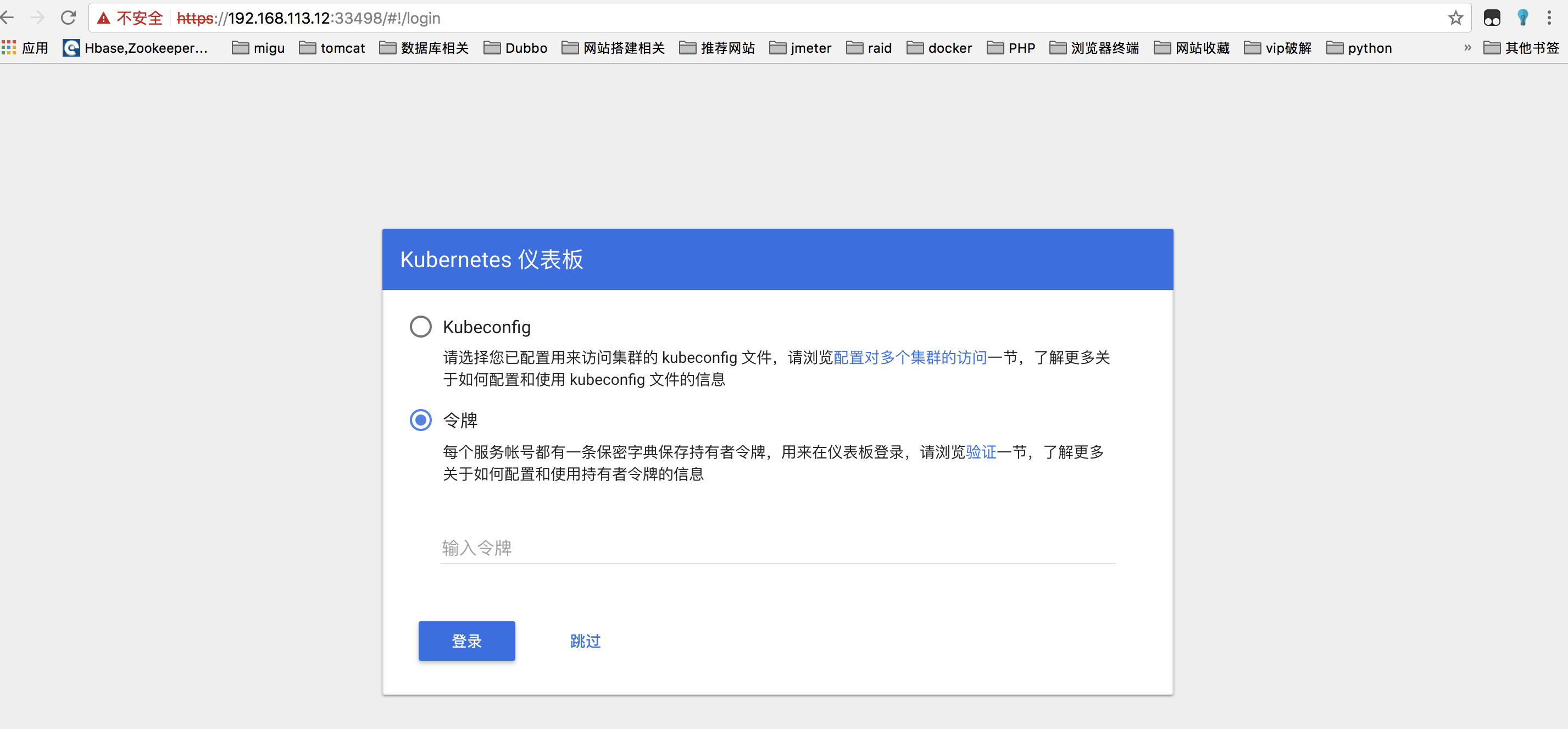
选择获取令牌:
$ kubectl -n kube-system describe secret $(kubectl -n kube-system get secret | grep admin-user | awk '{print $1}')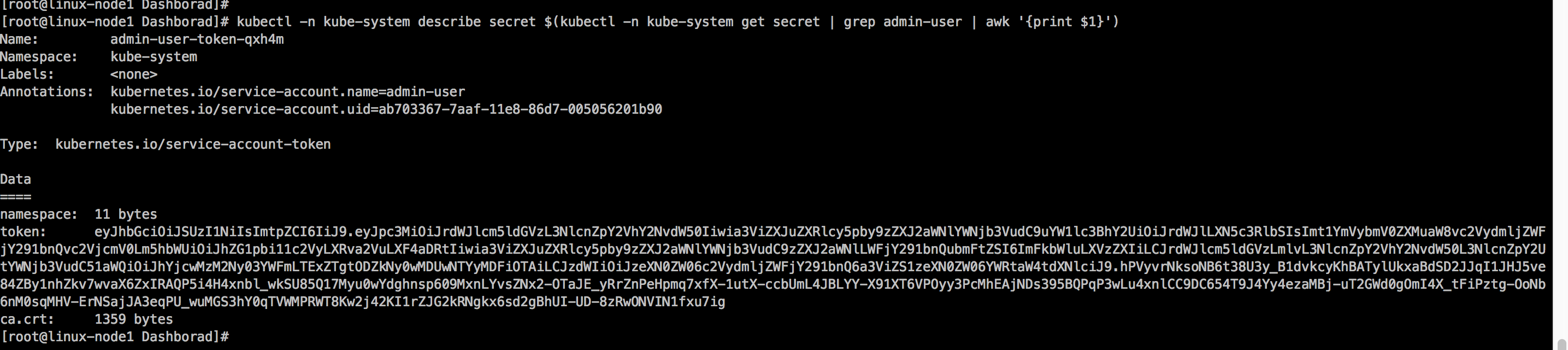
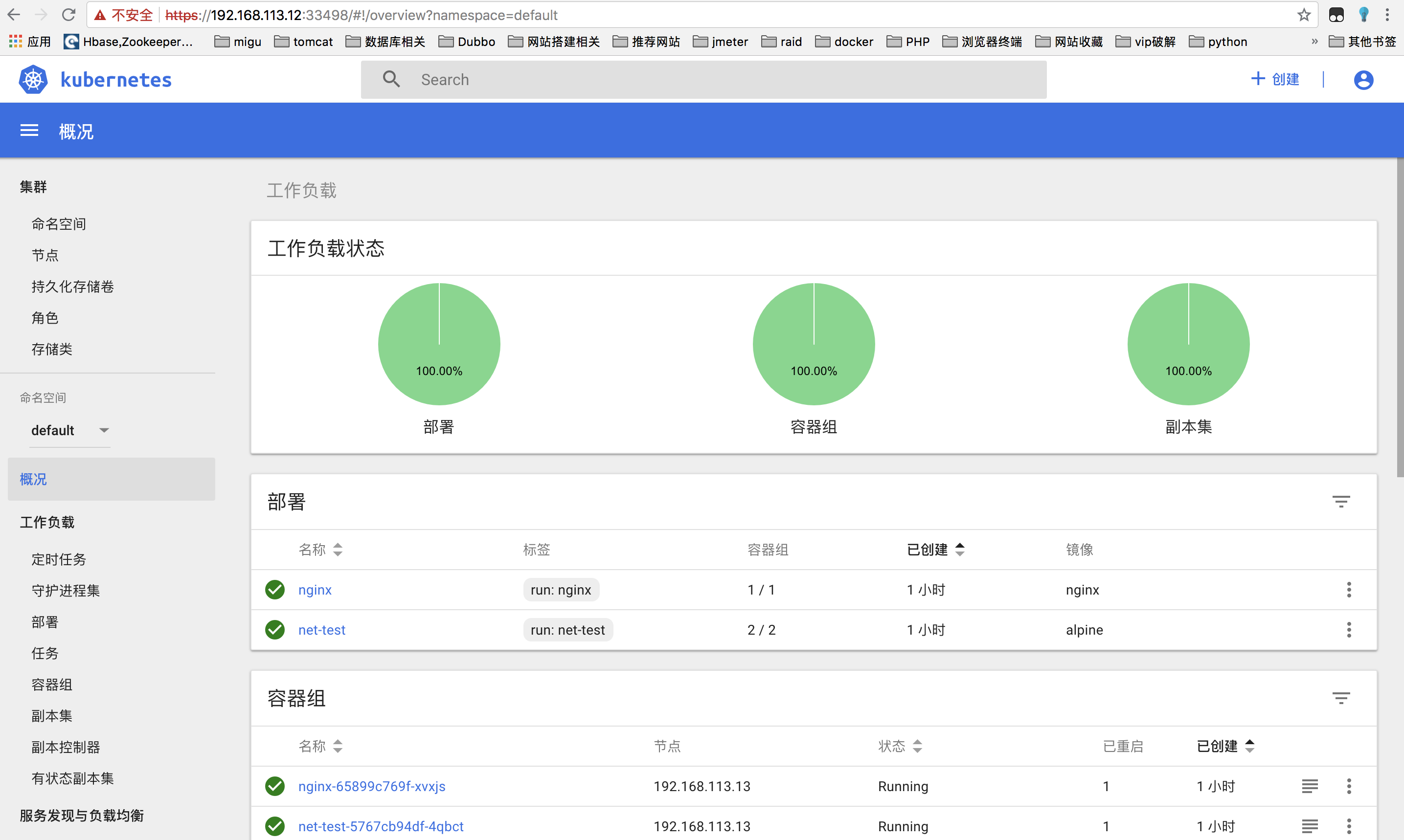
输入token登陆
神回复
发表评论:
◎欢迎参与讨论,请在这里发表您的看法、交流您的观点。