
Jenkins+git+Jenkins+maven持续集成
浏览量:1395
看过好多文章,别人都是提前准备好了环境进行操作,当然,我作为一个菜鸟,当然要站在菜鸟的角度考虑,从最起点开始。
本次,我们用的是两台测试服务器:
linux-node1 192.168.56.11 gitlab+git
linux-node2 192.168.56.12 Jenkins+maven
关于gitlab git 安装参考本站:
git: https://www.iopst.cn/article/116
gitlab: https://www.iopst.cn/article/116
关于Jenkins安装参考本站:
Jenkins:https://www.iopst.cn/article/118
maven:下面会介绍安装过程:
既然这么着急,我们就开始来安装maven环境吧:
#下载解压
[root@linux-node2 src]# wget http://download.zhsir.org/git_jenkns_maven_gitlab/apache-maven-3.3.9-bin.tar.gz
[root@linux-node2 src]# tar xf apache-maven-3.3.9-bin.tar.gz -C /data/
#添加环境变量
export PATH=$PATH:/data/apache-maven-3.3.9/bin
#生效
[root@linux-node2 data]# source /etc/profile
检查安装情况:
[root@linux-node2 data]# mvn -V
Apache Maven 3.3.9 (bb52d8502b132ec0a5a3f4c09453c07478323dc5; 2015-11-11T00:41:47+08:00)
Maven home: /data/apache-maven-3.3.9
Java version: 1.8.0_60, vendor: Oracle Corporation
Java home: /usr/local/jdk1.8.0_60/jre
Default locale: zh_CN, platform encoding: UTF-8
OS name: "linux", version: "3.10.0-229.el7.x86_64", arch: "amd64", family: "unix"
表示安装完成!
由于我们要用maven来编译,那么我们需要将maven配置到Jenkins里面
Jenkins-->设置-->Global Tool Configuration
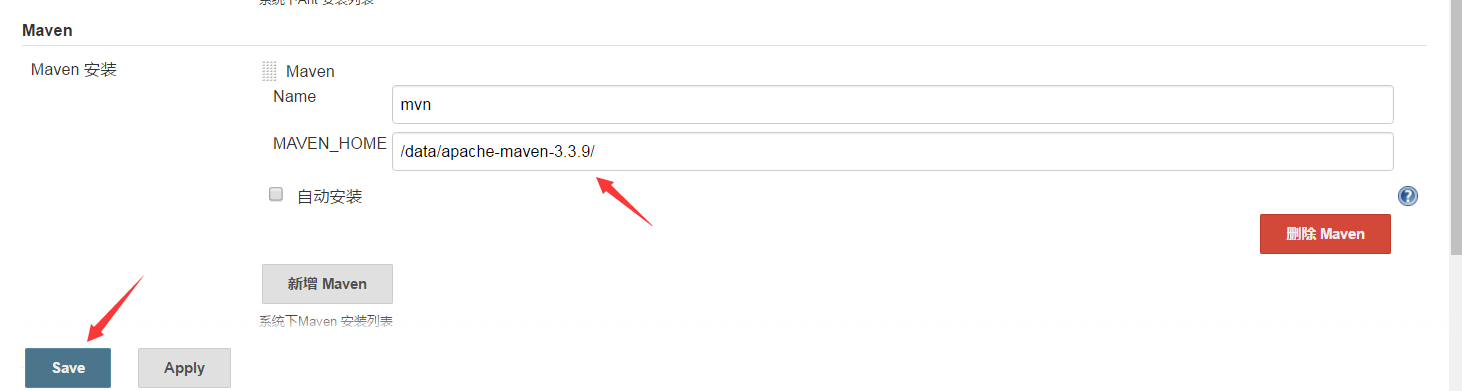
配置上接下来我们开始模拟开发开始项目到版本上线整个流程
一、gitlab创建项目库以及配置公钥
1、创建项目
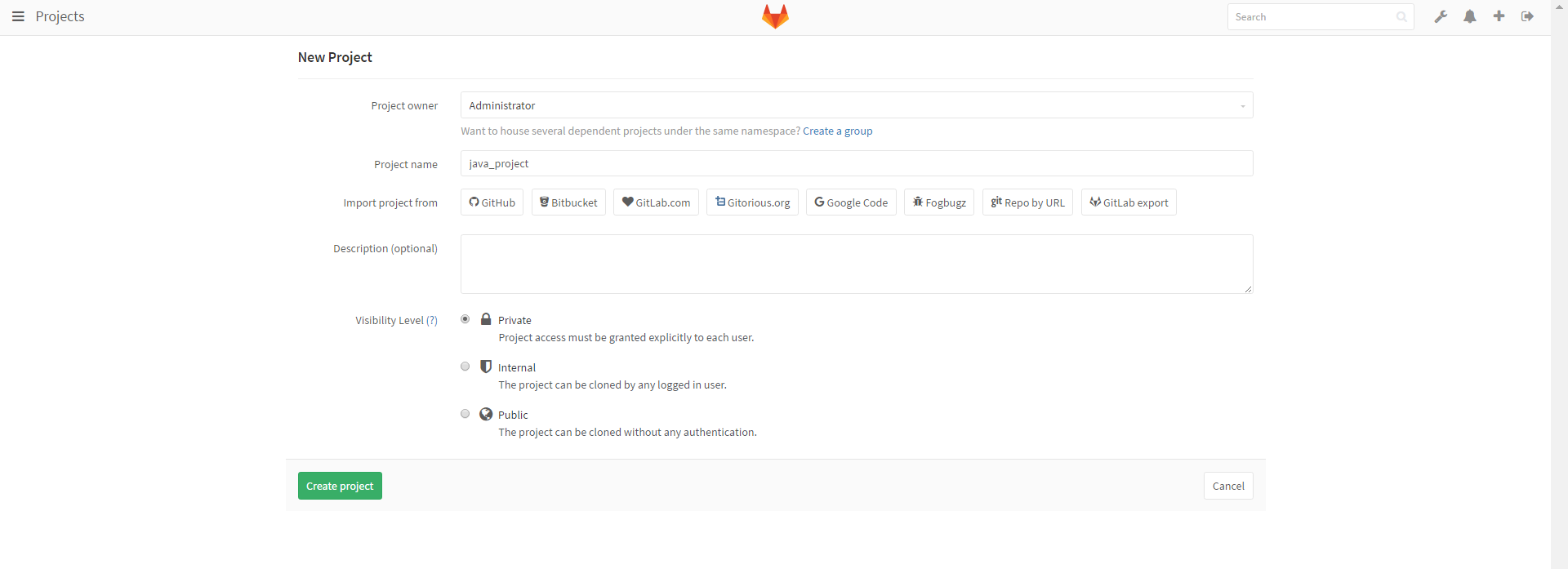
2、配置公钥
注意:ssh-keygen 自行生成,这里不再介绍。
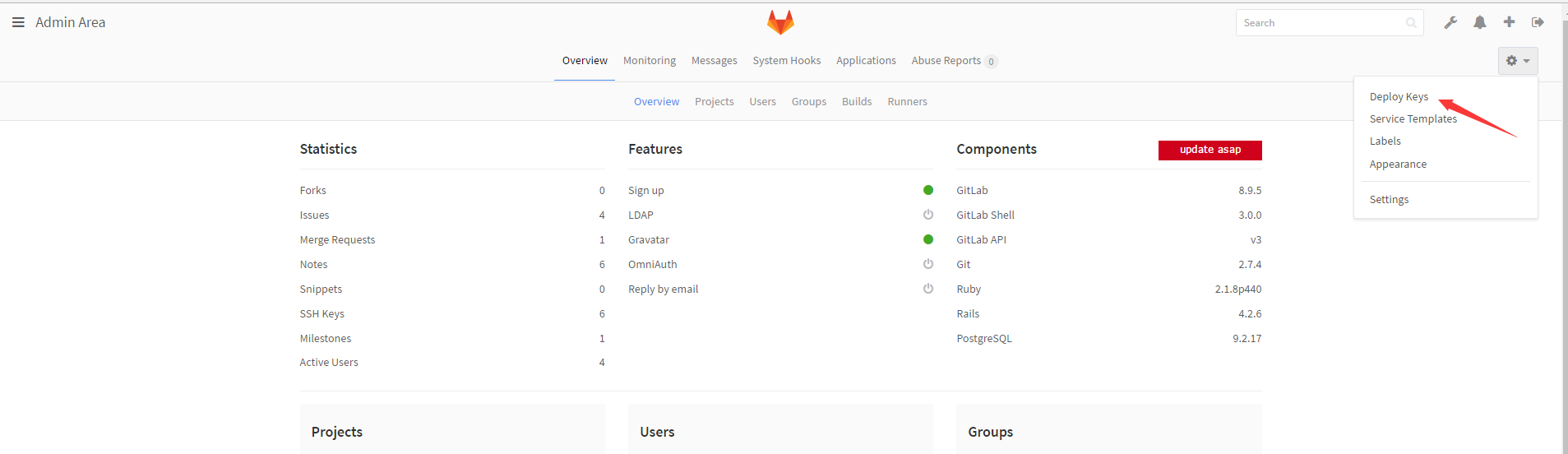
复制 linux-node2 的公钥粘贴
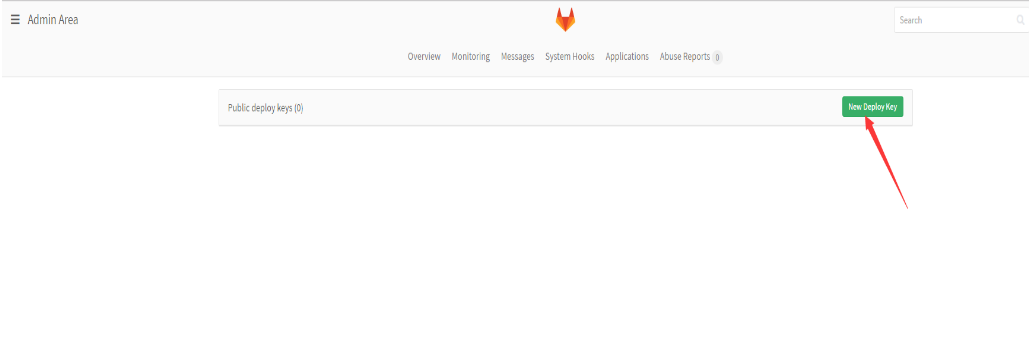
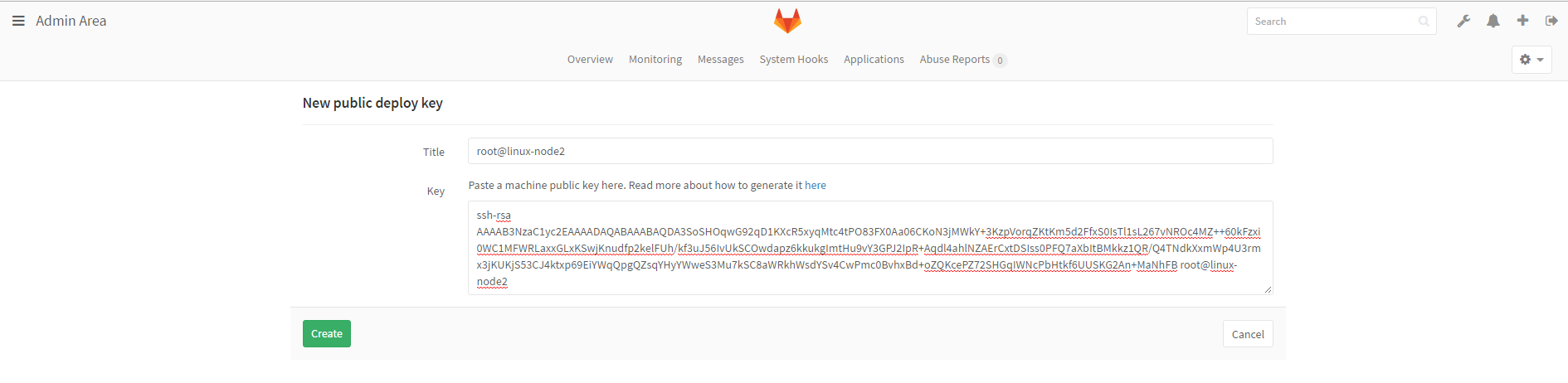
保存

3、配置Jenkins允许连接gitlab
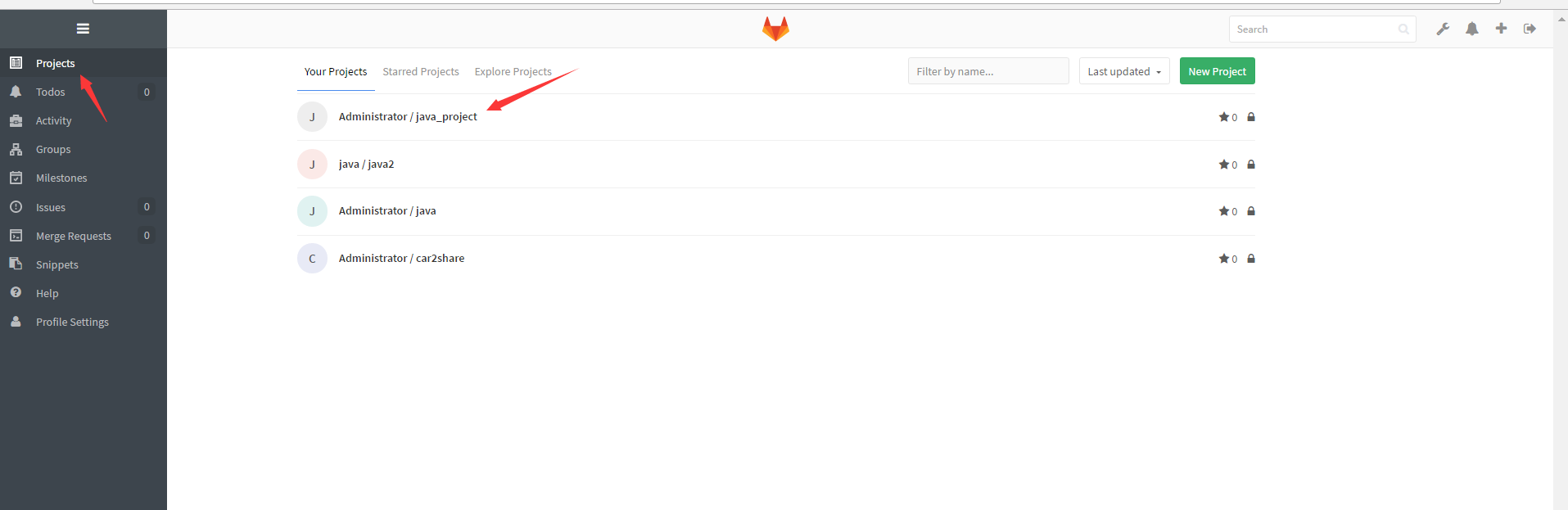
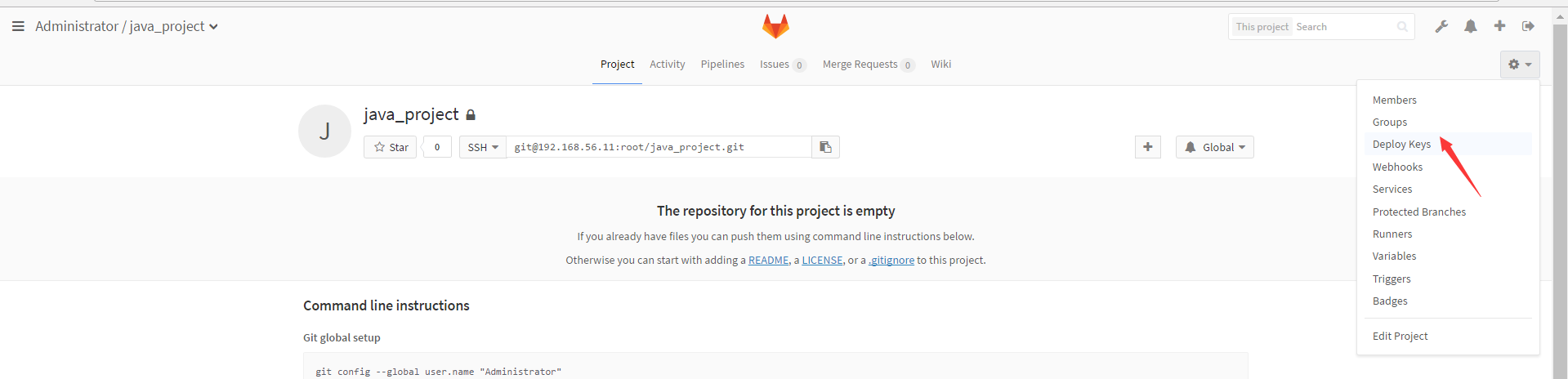
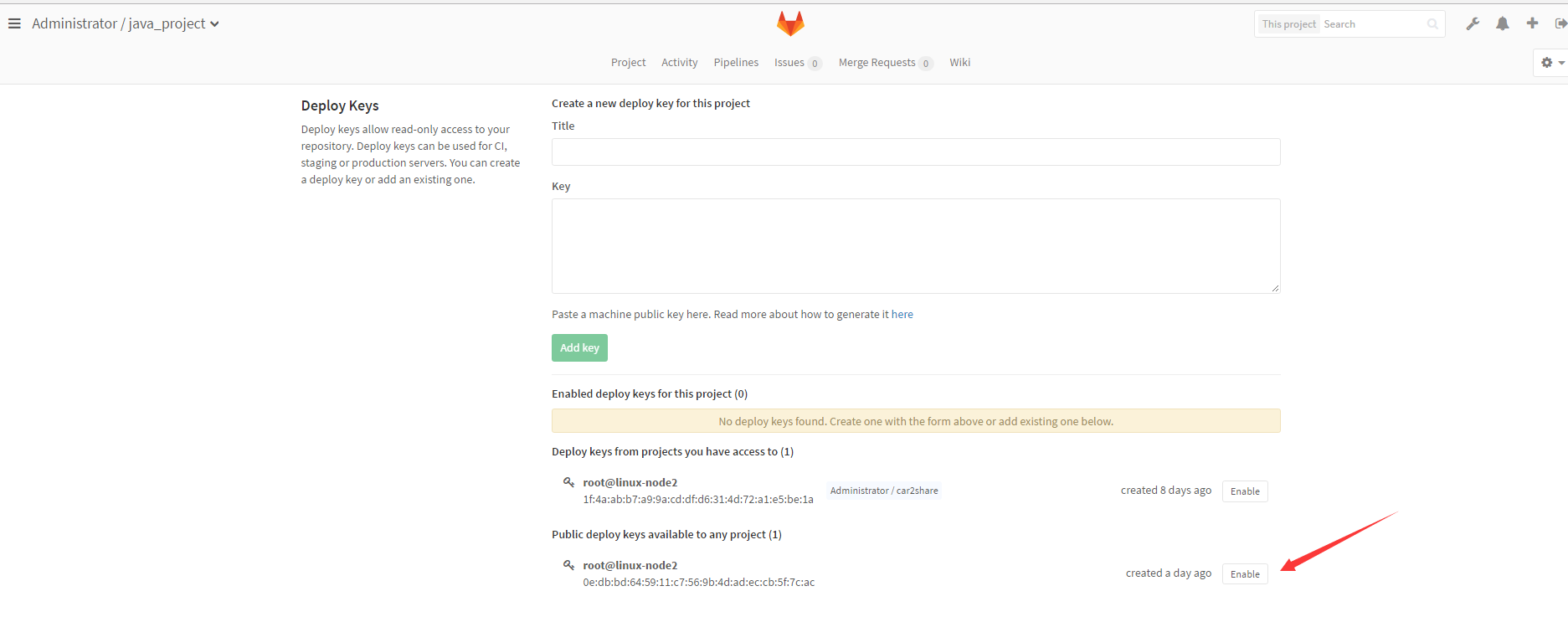
点击enable,这样密码认证成功
linux-node2测试远程提交
[root@linux-node2 test]# git clone git@192.168.56.11:java/java_project.git
正克隆到 'java_project'...
warning: 您似乎克隆了一个空版本库。
[root@linux-node2 test]# cd java_project/
[root@linux-node2 java_project]# touch README.md
[root@linux-node2 java_project]# git add README.md
[root@linux-node2 java_project]# git commit -m "add README"
[master(根提交) e7f2099] add README
 1 file changed, 0 insertions(+), 0 deletions(-)
 create mode 100644 README.md
[root@linux-node2 java_project]# git push -u origin master
Counting objects: 3, done.
Writing objects: 100% (3/3), 216 bytes | 0 bytes/s, done.
Total 3 (delta 0), reused 0 (delta 0)
To git@192.168.56.11:java/java_project.git
 * [new branch]      master -> master
分支 master 设置为跟踪来自 origin 的远程分支 master。
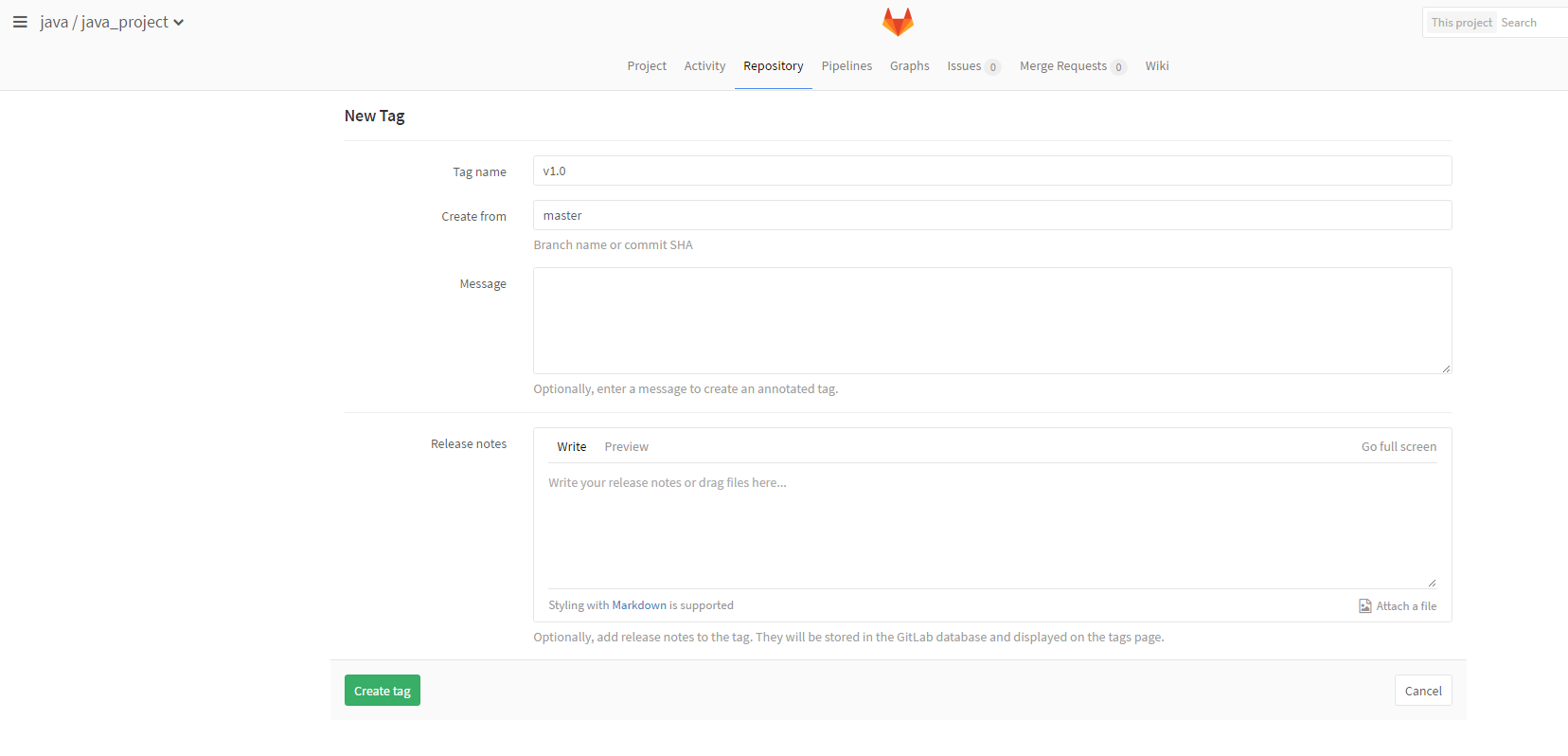
二、模拟开发windows创建代码并提交到gitlab标记tag为v1.0
测试代码链接:http://download.zhsir.org/git_jenkns_maven_gitlab/test_java.zip
1、首先开发将代码提交到gitlab


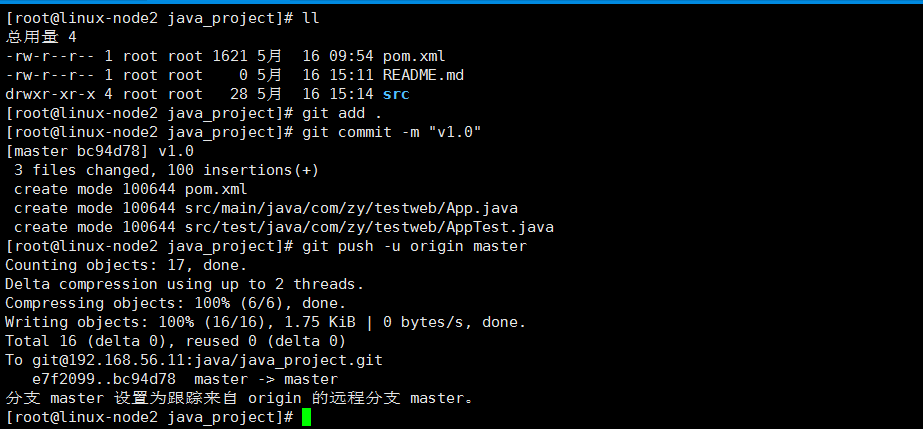
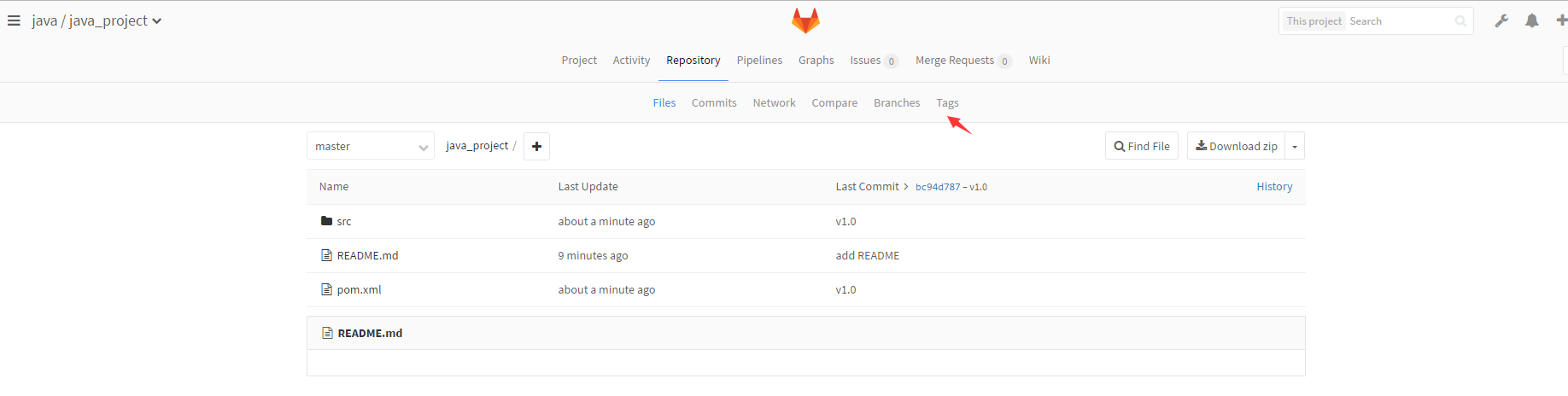
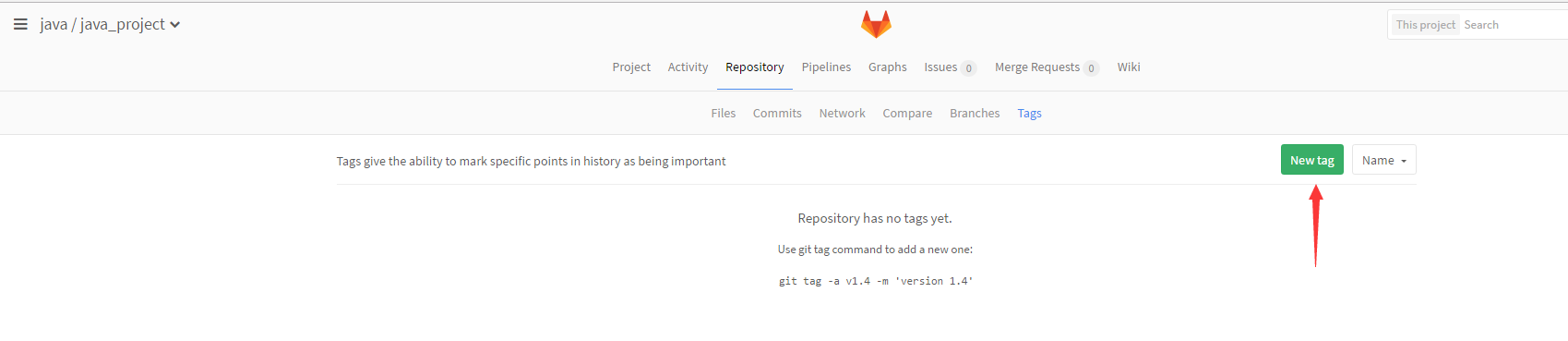
接下来我们到gitlab里面对项目打tag 标记为v1.0
三、Jenkins创建项目并构建
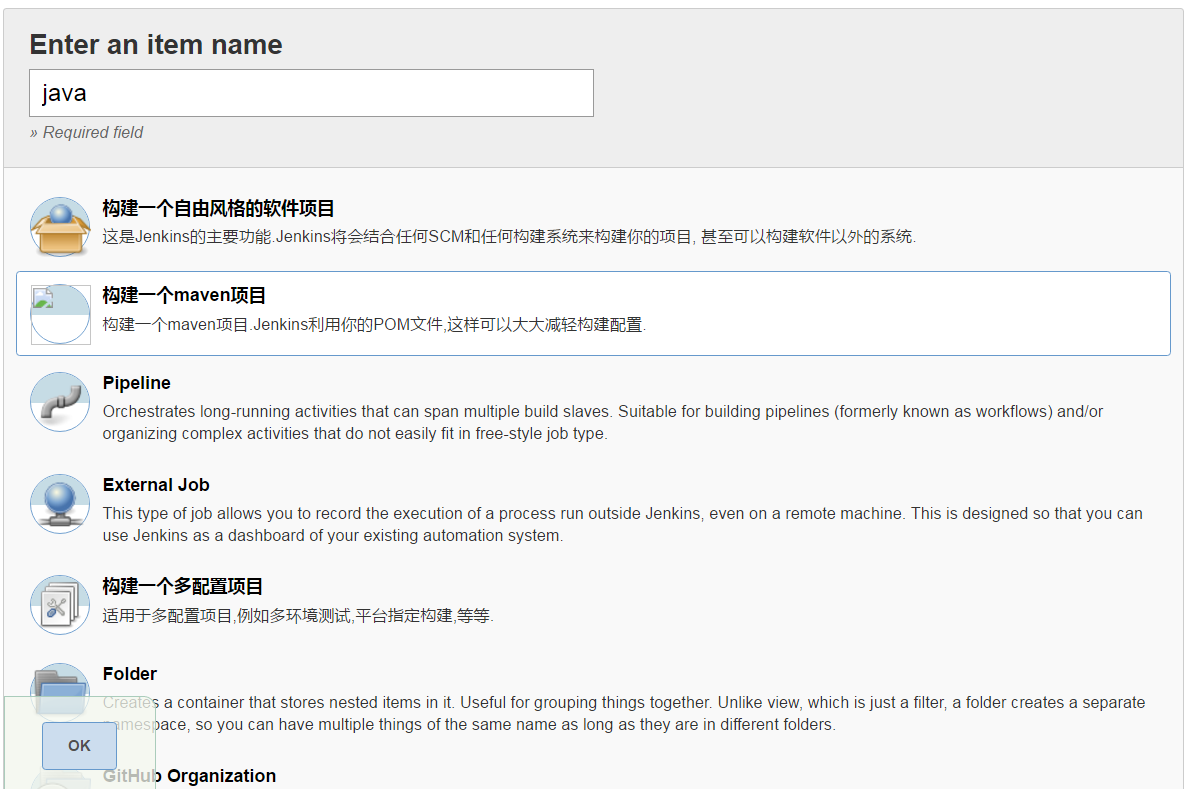
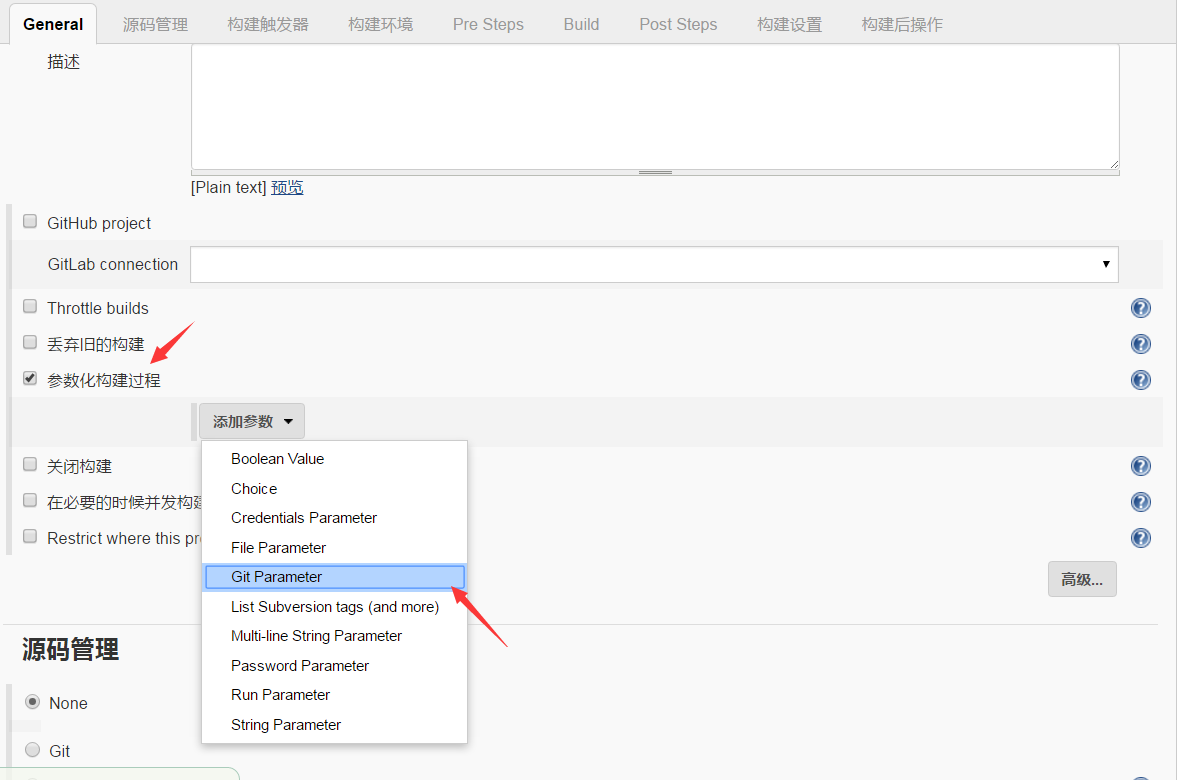
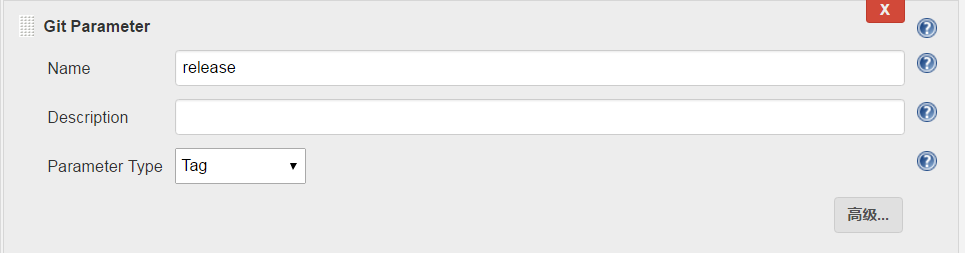
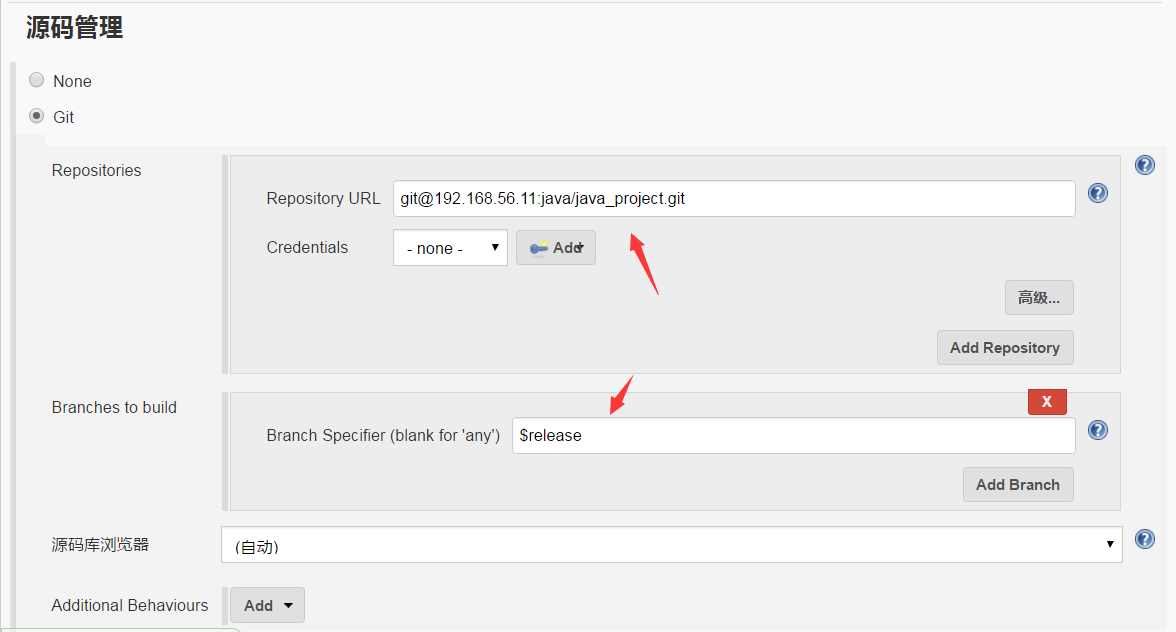
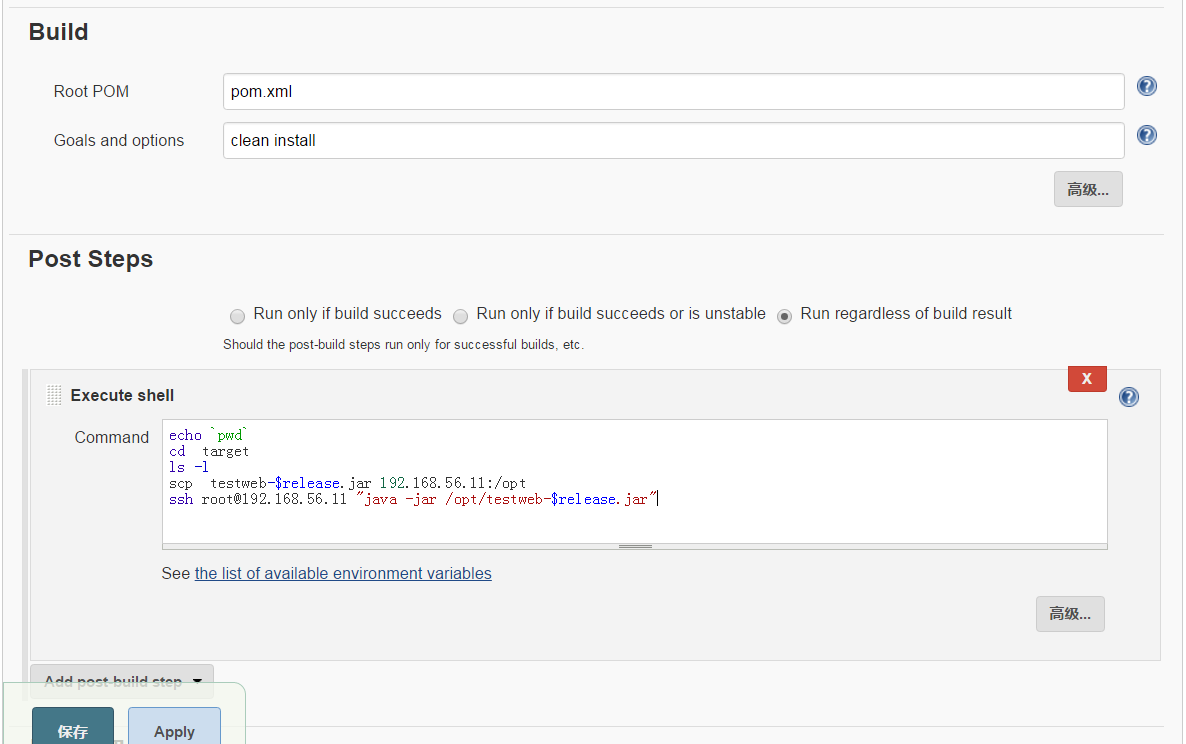
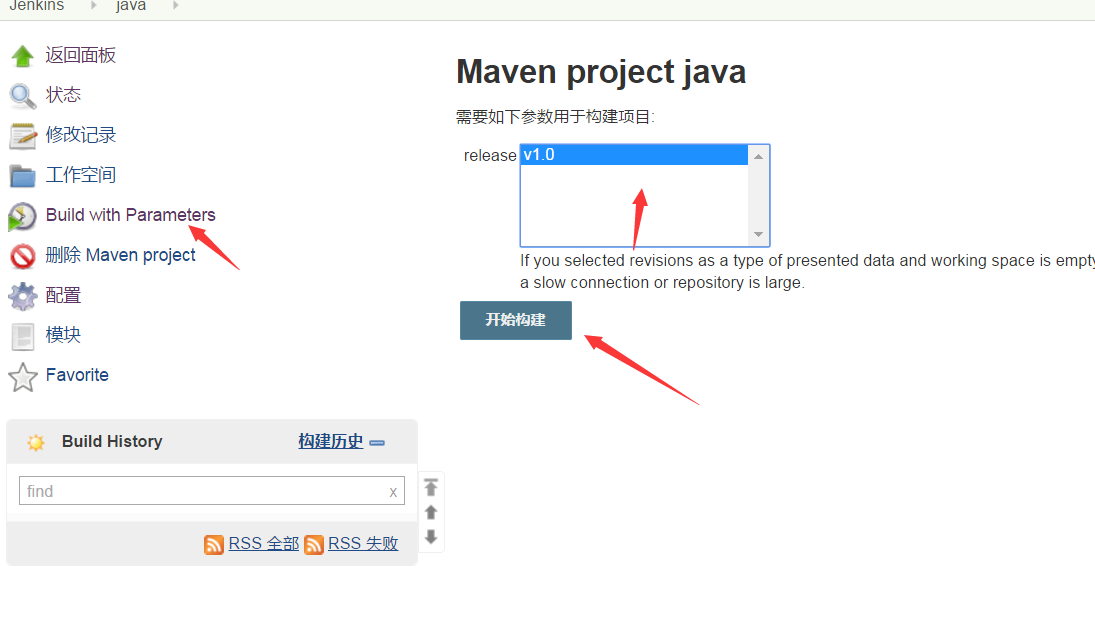
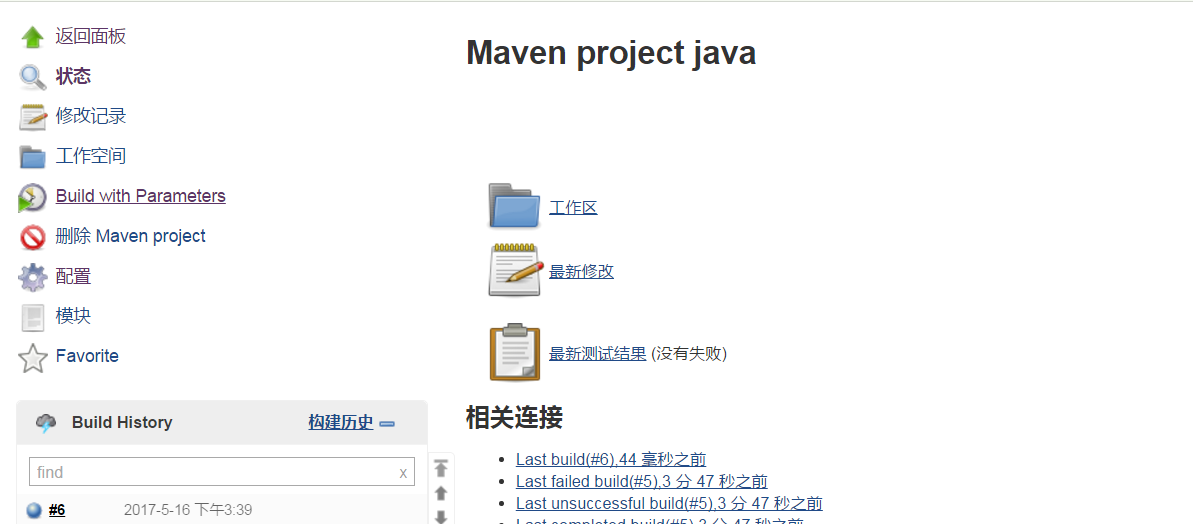
构建成功!
我们来查看下后台输出
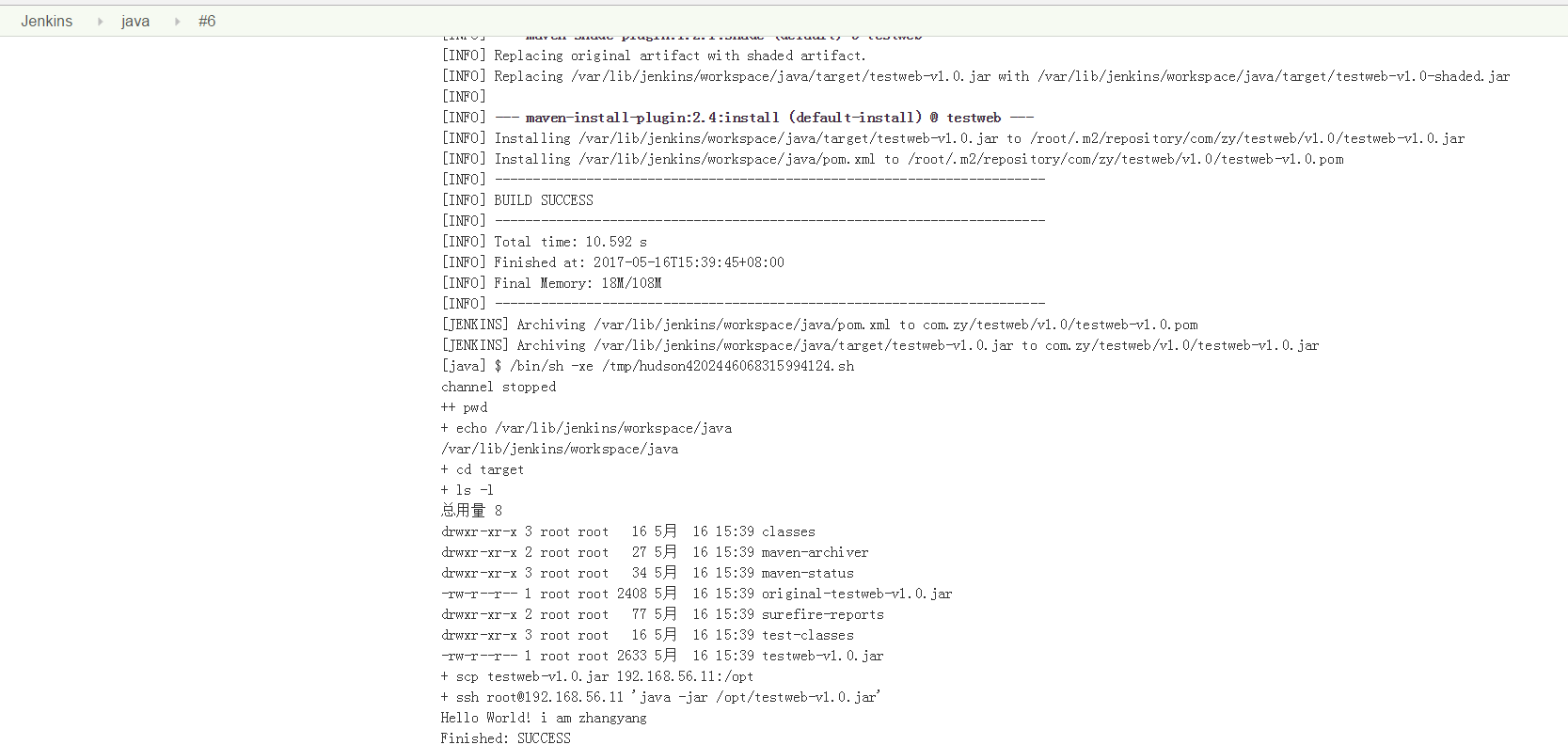
现在就可以拿jar包去站点部署了!如果是war包同理!
神回复
发表评论:
◎欢迎参与讨论,请在这里发表您的看法、交流您的观点。