
Centos6 安装教程
浏览量:1532
安装系统前的注意事项
1) 硬件CPU必须支持虚拟化技术,在支持虚拟化的前提下我们还要去把虚拟
的功能打开否则在安装的时候会报错,开启虚拟化需要在BIOS中开启
2)创建虚拟机的时候内存最好给1个G.
安装系统过程
打开VMware选择---文件---新建虚拟机
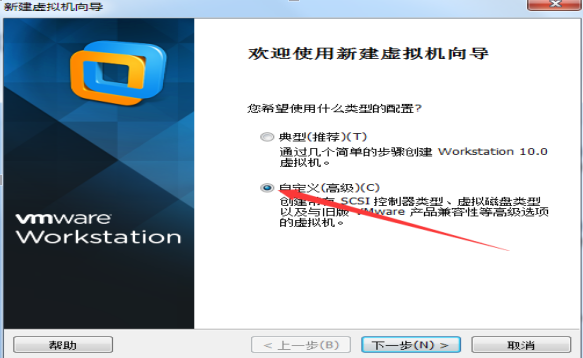
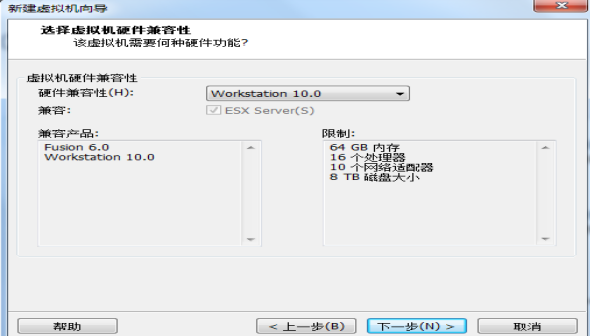
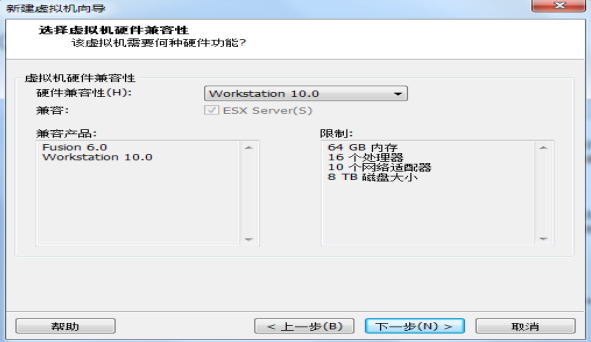
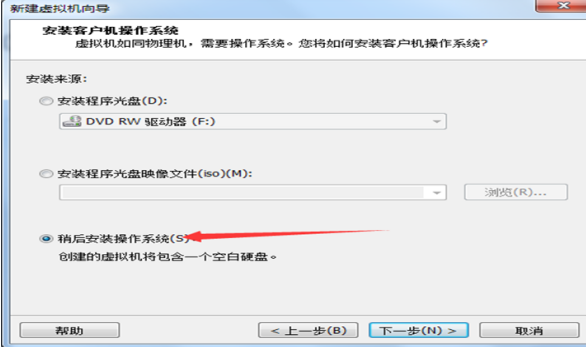
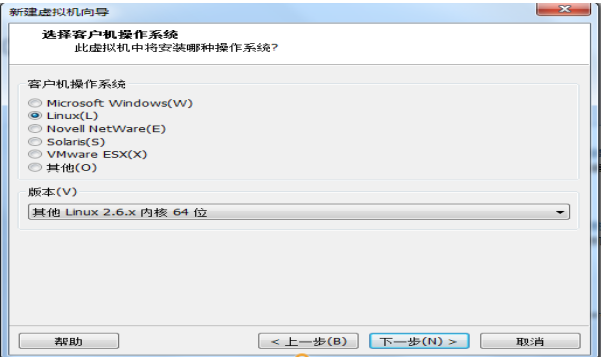
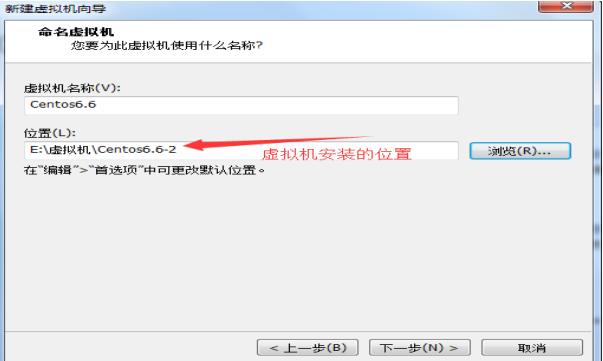
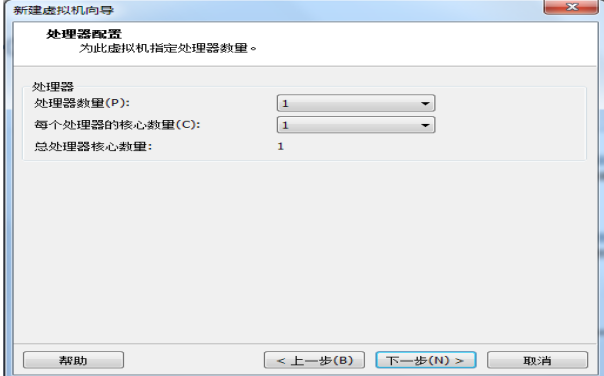
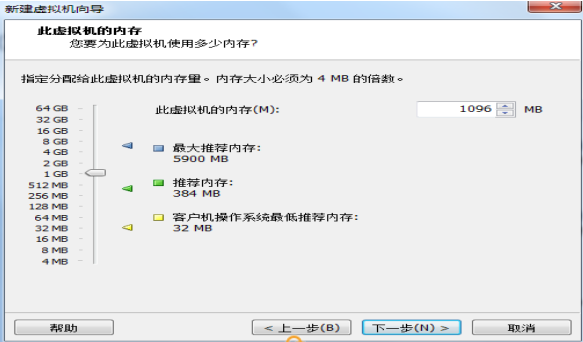
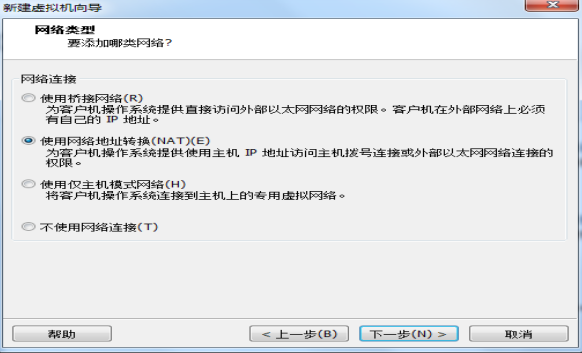
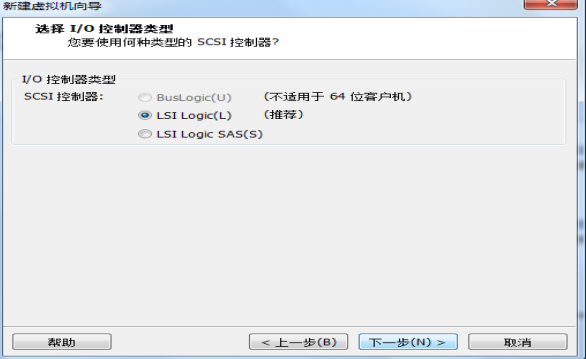
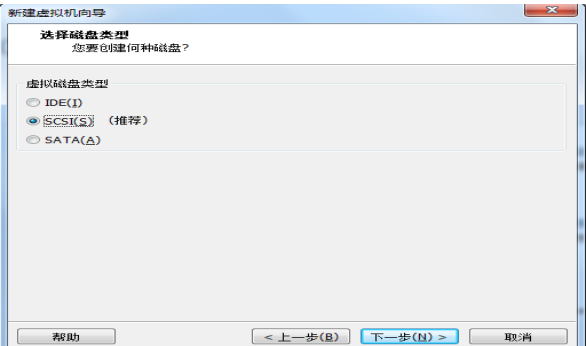
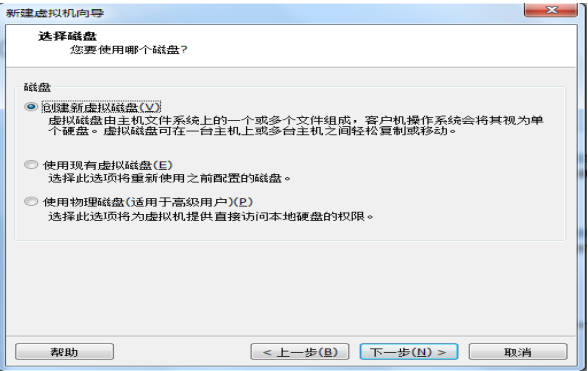
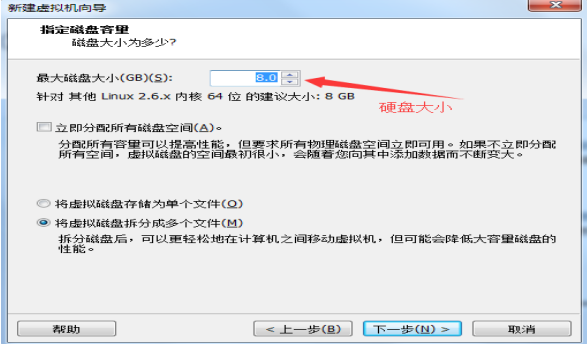
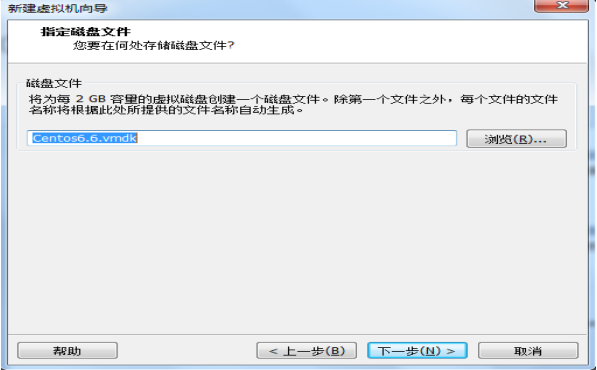
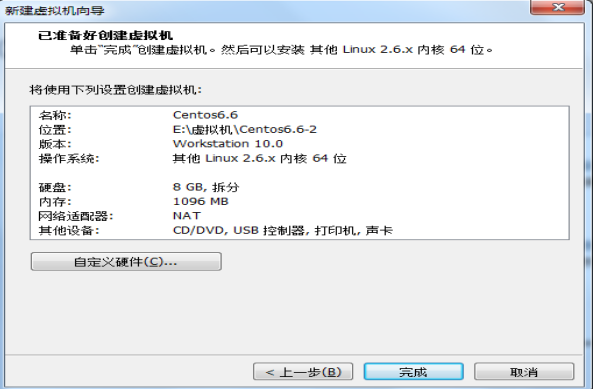
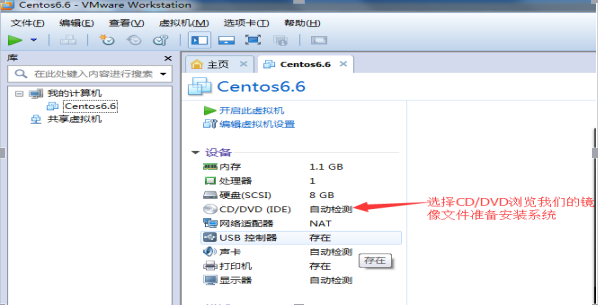
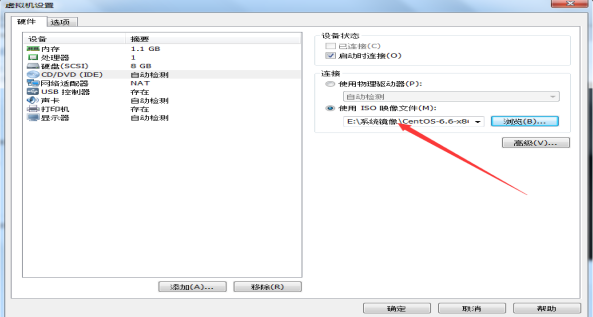
直接回车即可安装
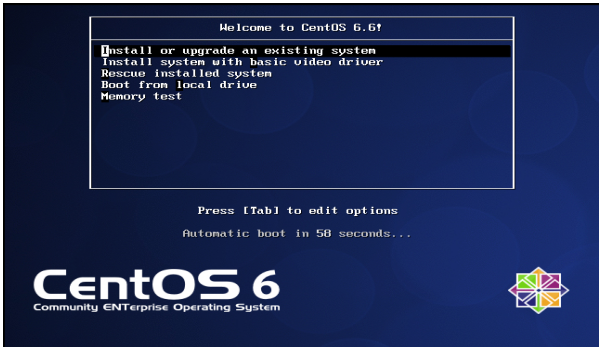
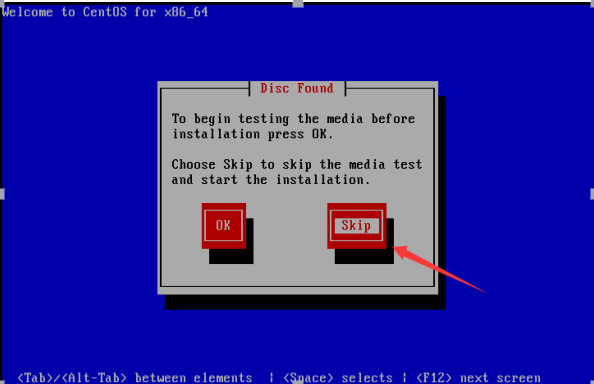
reboot
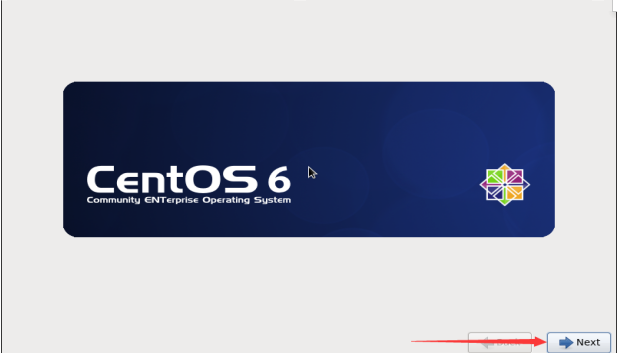
选择语言
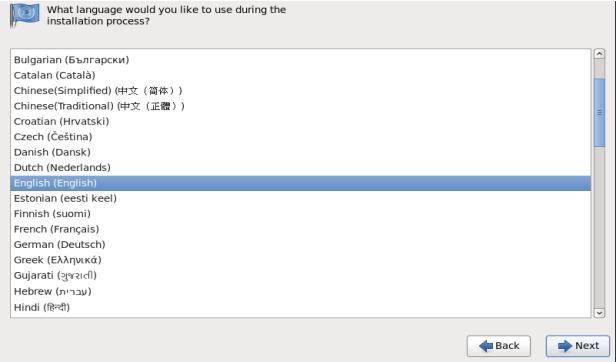
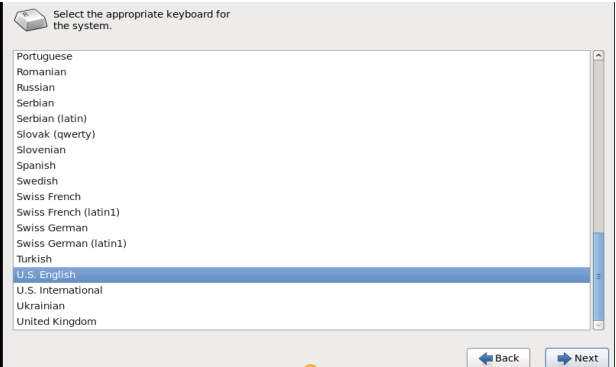
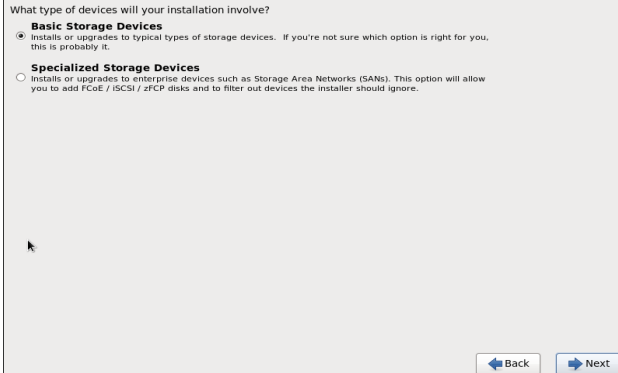
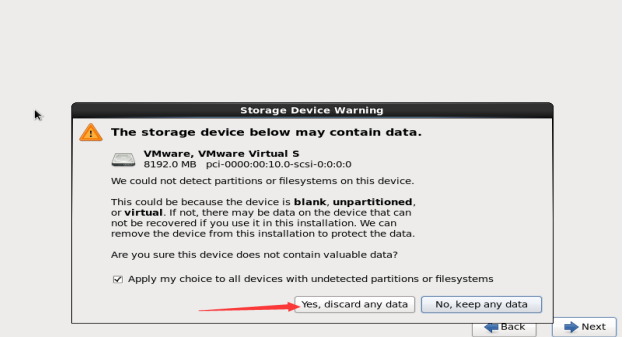
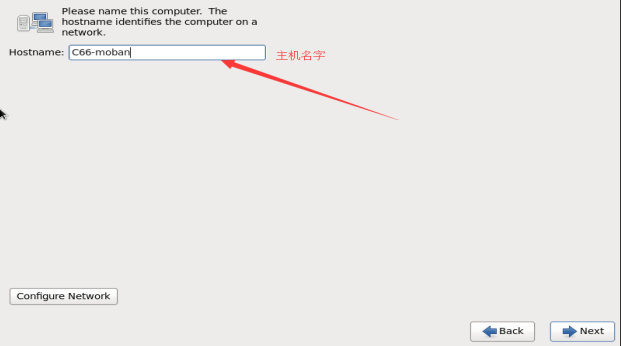
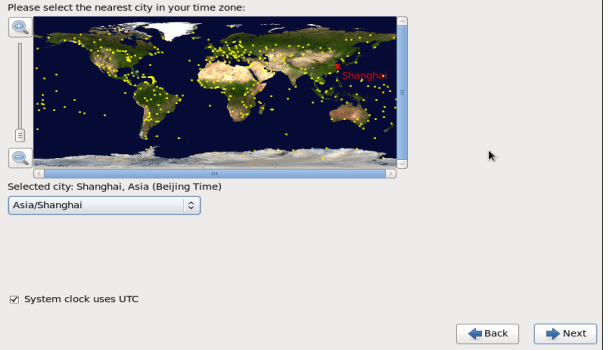
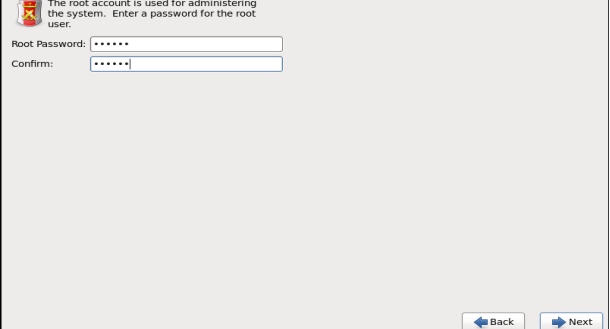
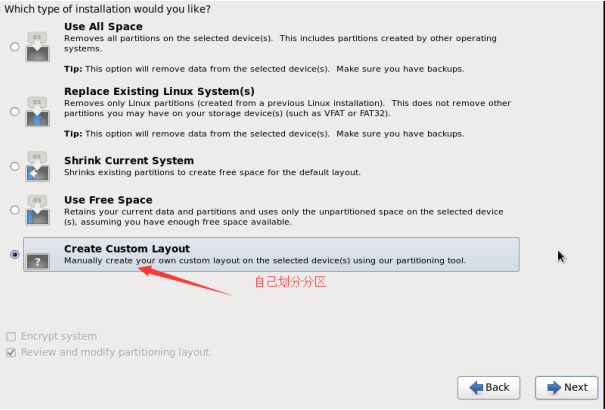
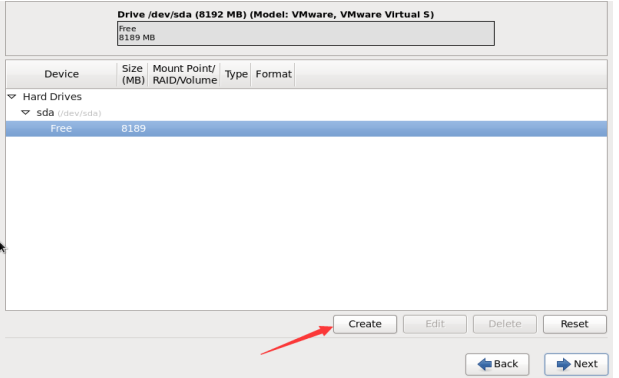
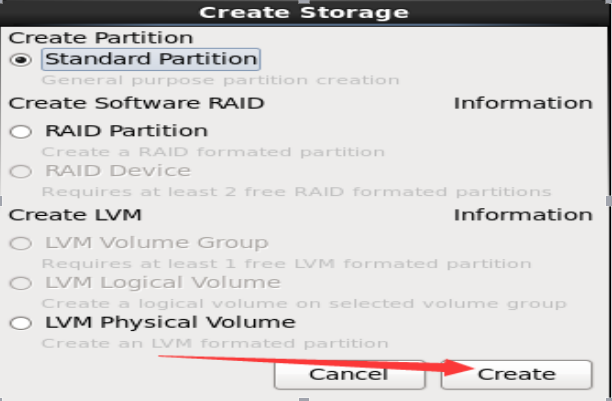
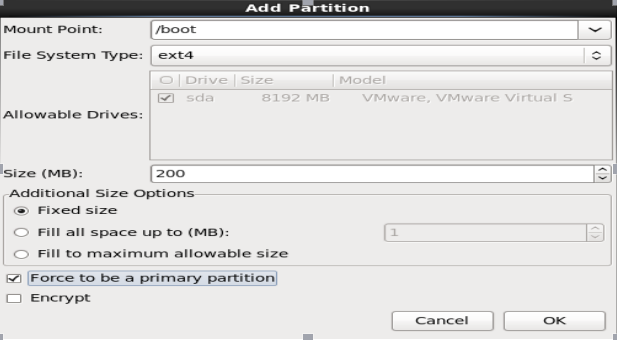
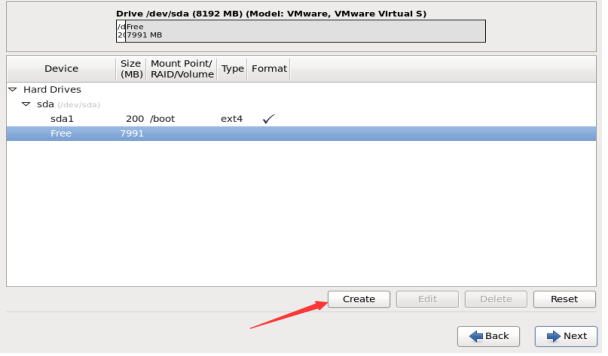
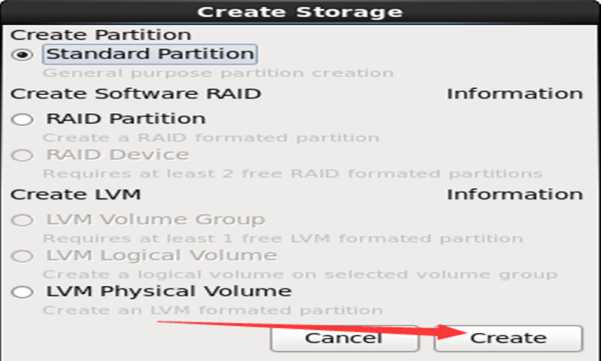
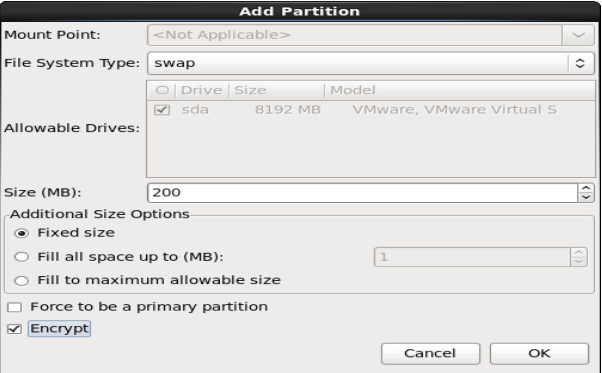
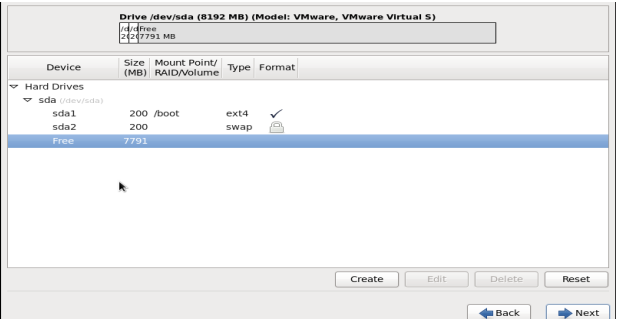
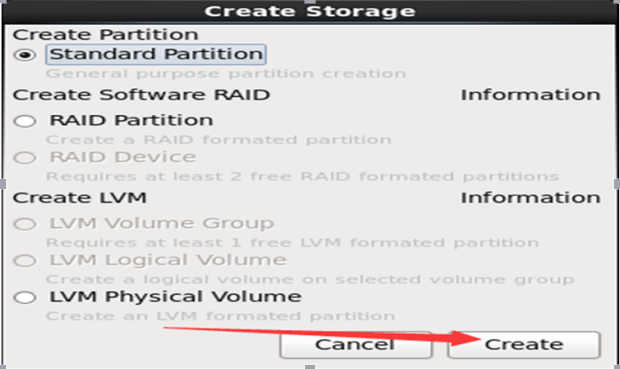
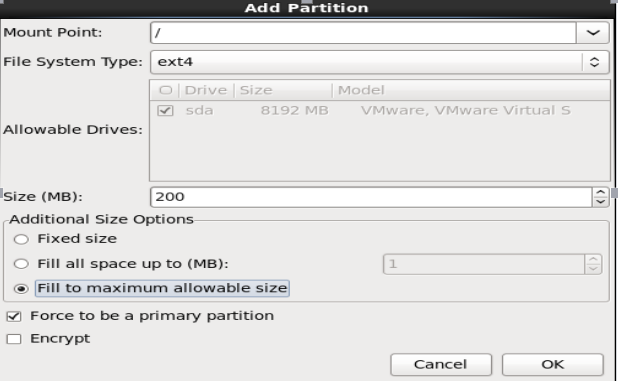
分区已经创建完了我们分别创建了3个分区/boot、swap、根分区。
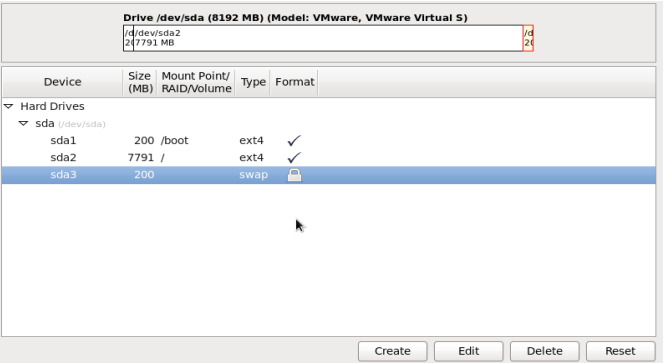
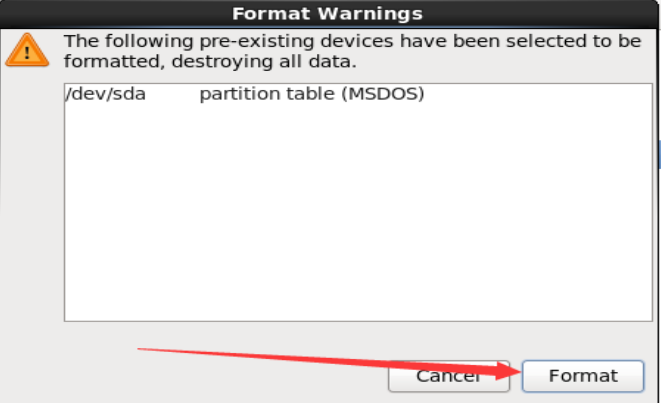
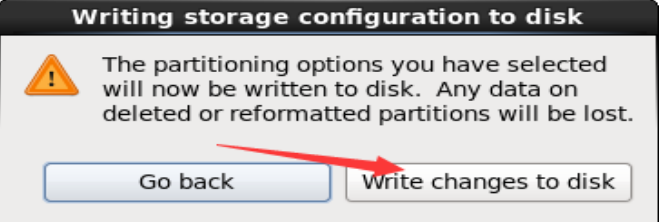
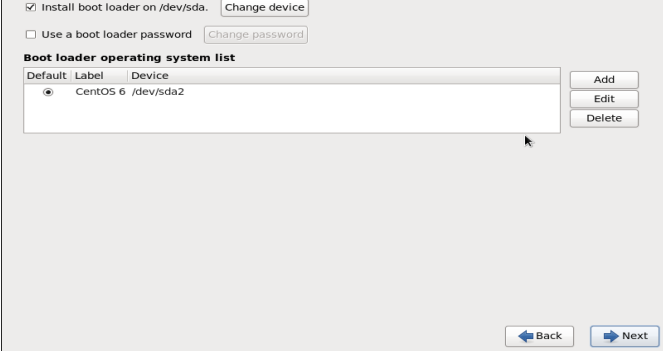
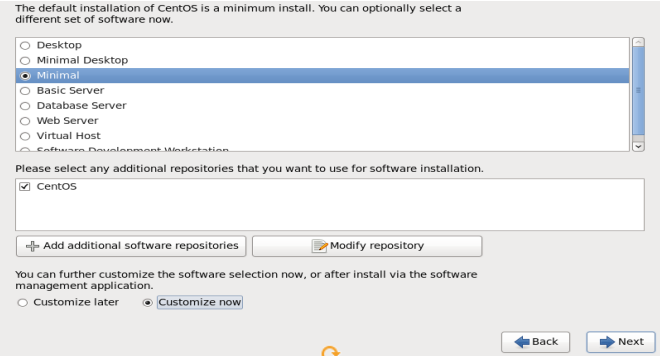
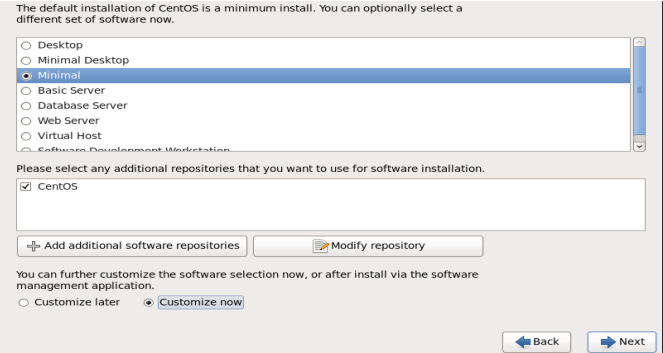
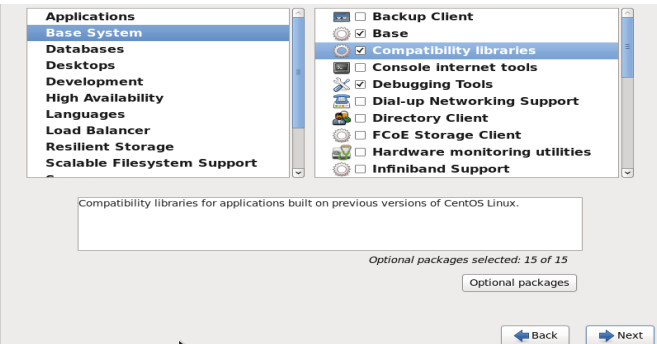
最小安装自定义选择安装包
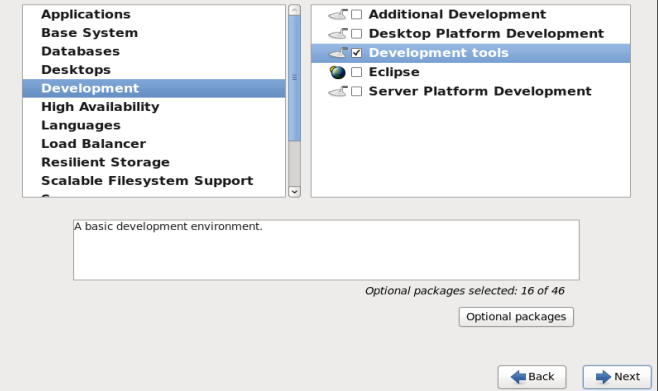
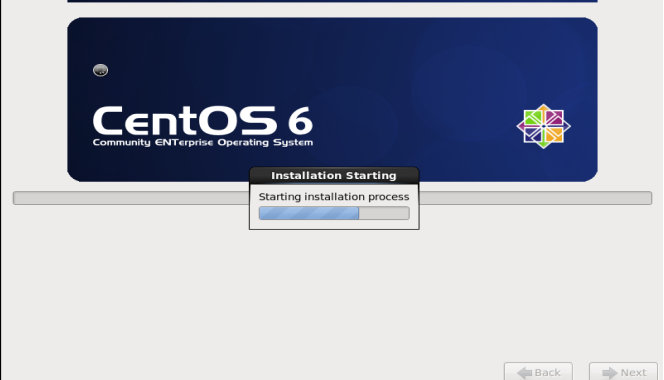
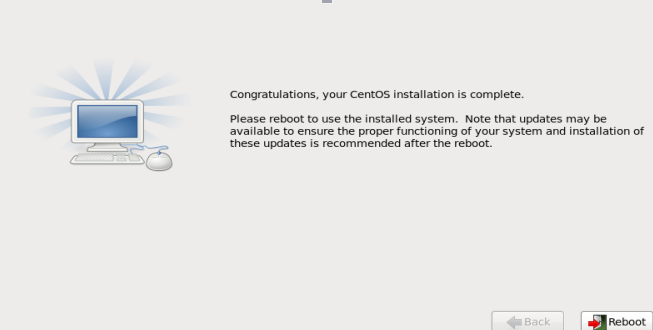
系统安装成功了!输入用户名root,密码登录系统
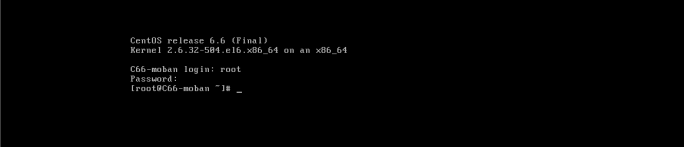
配置IP地址的两种方式
图形界面配置
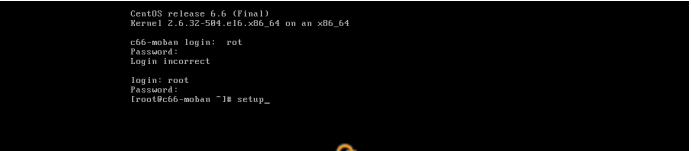
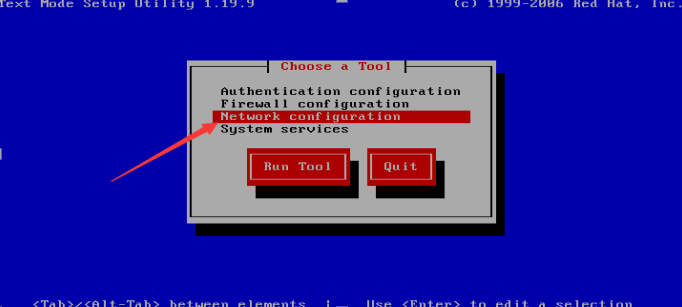
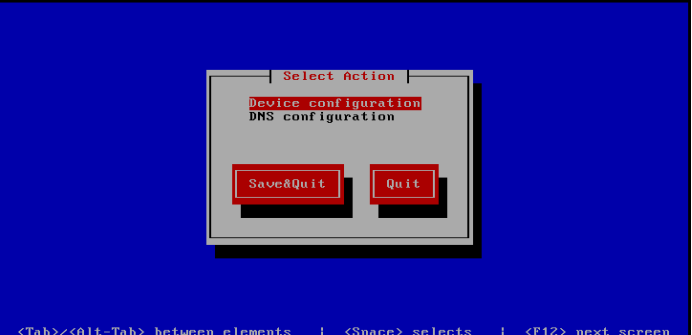
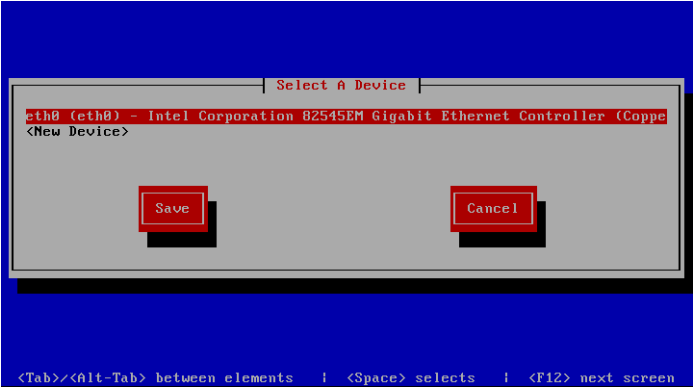
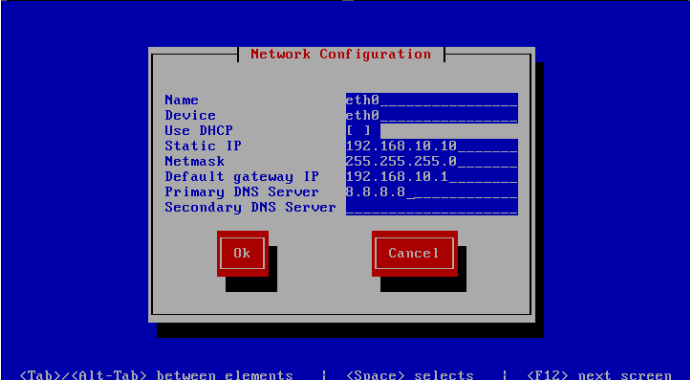
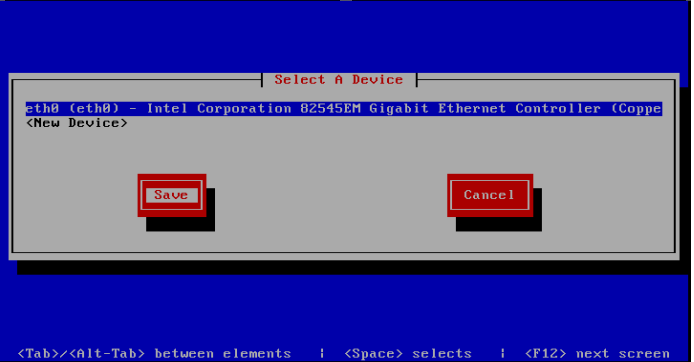
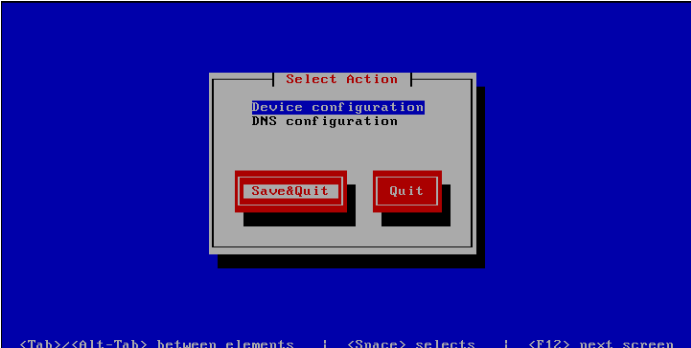
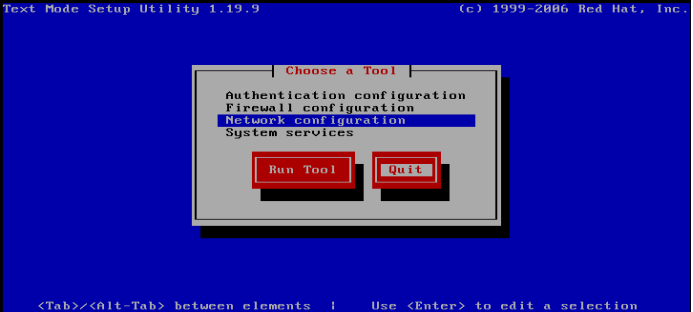
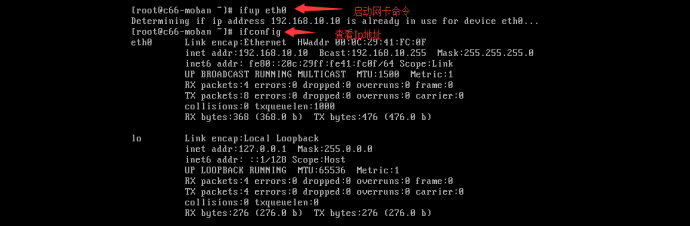
命令行界面配置

按I键输入,按ESC在按shift+:在输入x保存推出
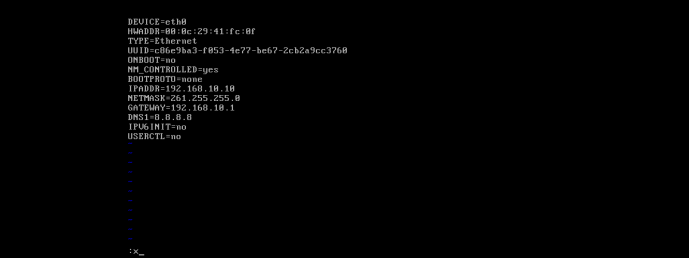
启动网络

Linux系统分区的3中方案
集群架构节点不重要
/boot 分区:200M存放系统引导程序,不会增长
Swap 虚拟分区:内存耗尽时,就会使用swap,JAVA内存没用完也会占Swap,Swap机器内存的1.5倍(当内存大于8G)等于于8G时,swap就给8G就可以了!内存小于16g给1.5倍,当内存.
/ 根分区 剩余空间都给根分区
DB及存储:有大量重要的数据
/boot 100M
/ 50-200G
Swap 内存的1.5倍
/data/ 剩余硬盘大小放数据的
门户大网站
/boot 100m主分区
swap 1.5倍主分区
/50-200g 主分区
系统安装完首先要安装的软件
[root@c66-moban ~]#yum -y install tree telnet dos2unix sysstat lrzsz
[root@c66-moban ~]#yum update
[root@c66-moban ~]#yumgrouplist
神回复
发表评论:
◎欢迎参与讨论,请在这里发表您的看法、交流您的观点。